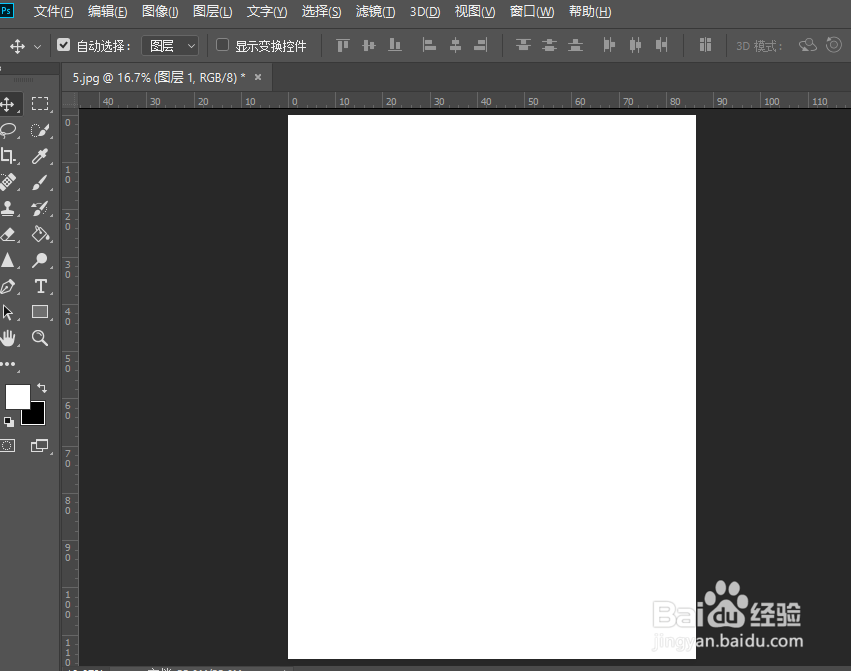
1、在电脑上打开PS软件,新建一个画布
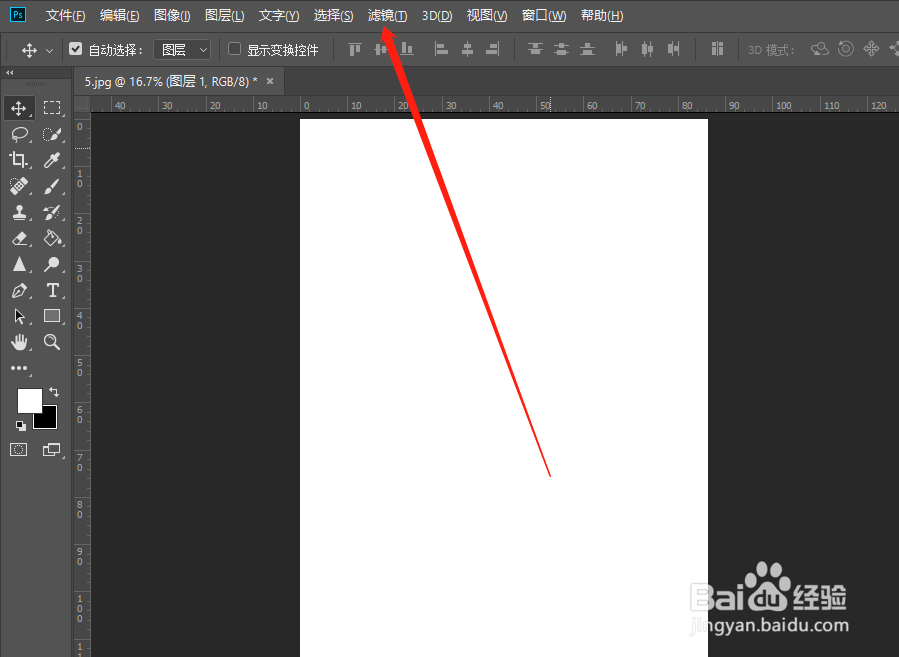
2、在菜单栏中点击“滤镜”
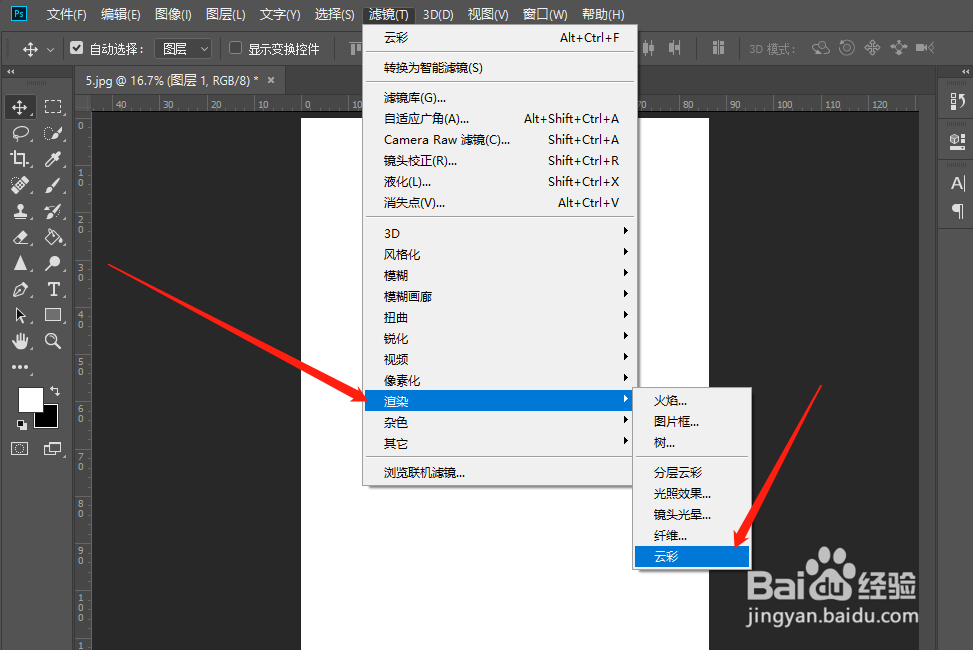
3、在弹出的窗口中点击“渲染”--->“云彩”
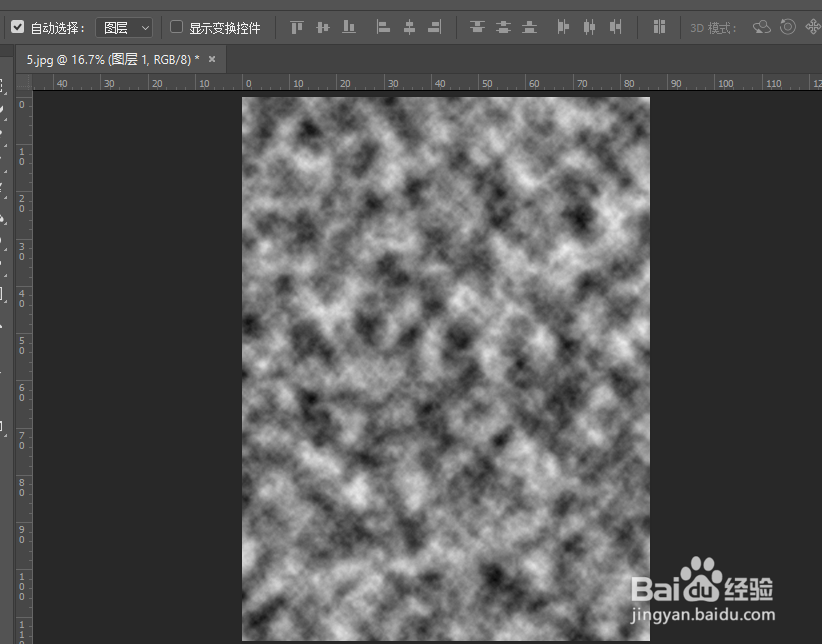
4、此时你的云彩效果已经出来了,
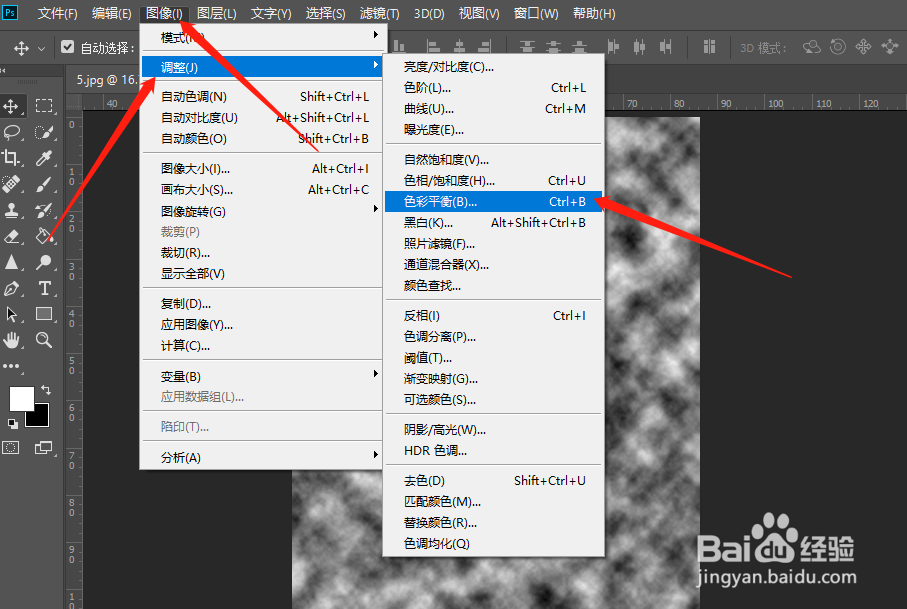
5、点击“图像”--->“调整”--->“色彩平衡”
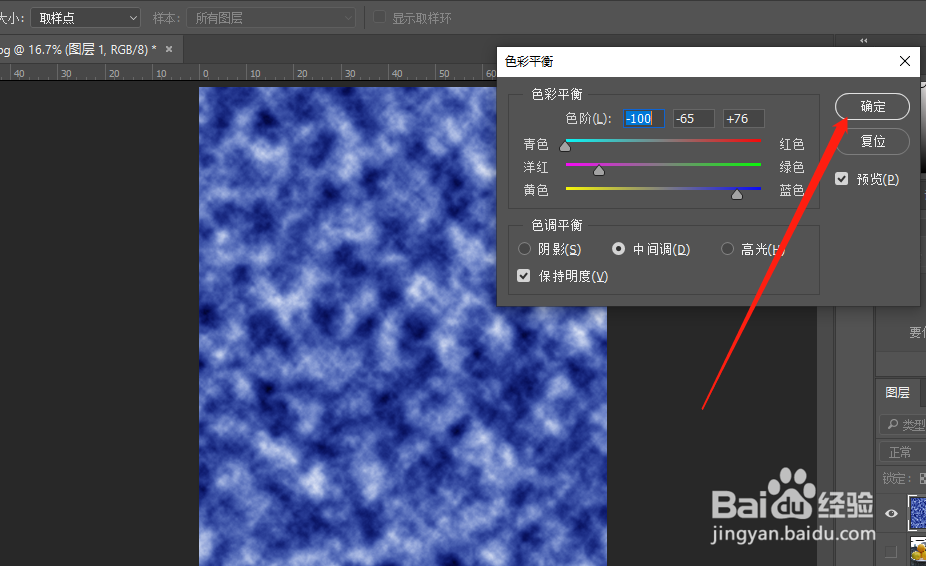
6、调整色彩,你的蓝天白云已经出现
时间:2026-05-10 01:32:18
1、在电脑上打开PS软件,新建一个画布
2、在菜单栏中点击“滤镜”
3、在弹出的窗口中点击“渲染”--->“云彩”
4、此时你的云彩效果已经出来了,
5、点击“图像”--->“调整”--->“色彩平衡”
6、调整色彩,你的蓝天白云已经出现
