excel柱状图双轴图图表的制作方法

 时间:2026-04-21 23:17:01

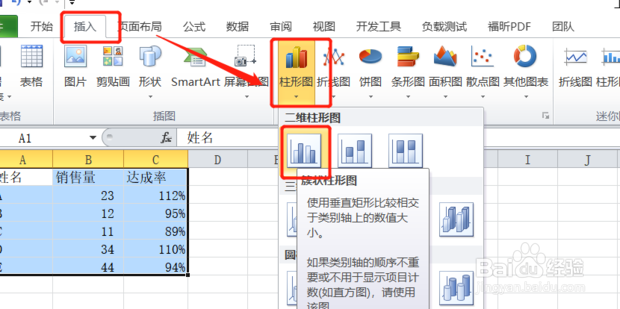
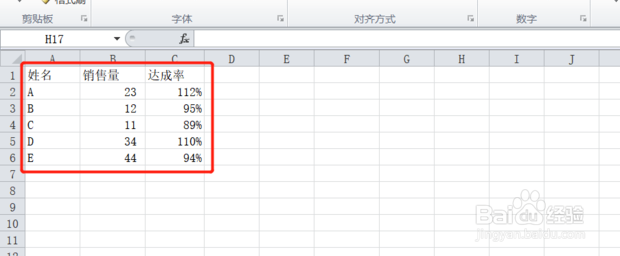
1、首先打开excel软件并输入相关的信息,然后并将其进行选中。
excel柱状图双轴图图表的制作方法

2、然后点击“插入”中的“柱状图”,然后选择图示的柱状图。

excel柱状图双轴图图表的制作方法

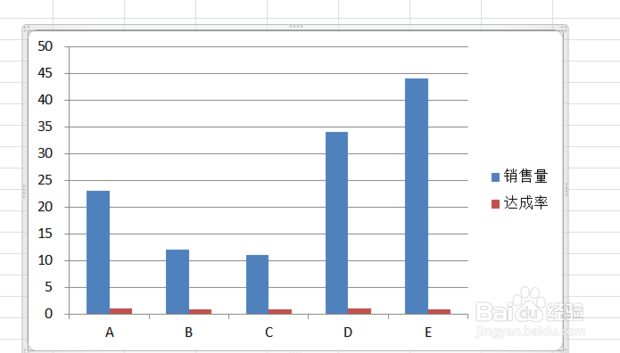
3、然后就会变成这个样子。

excel柱状图双轴图图表的制作方法

4、然后点击“达成率”,接着在弹出的窗口中勾选“次坐标轴”。

excel柱状图双轴图图表的制作方法

5、然后再次右击“达成率”选择“更该系列图表类型”。

excel柱状图双轴图图表的制作方法

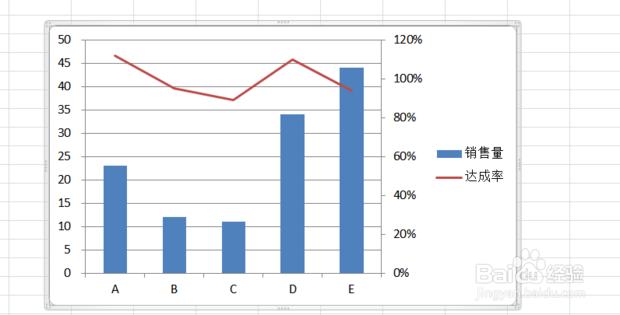
6、然后选择“折线图”,并按需求进行选择折线图。然后点击“确定”。

excel柱状图双轴图图表的制作方法

7、最后就完成了。

excel柱状图双轴图图表的制作方法

1、1.首先打开excel软件并输入相关的信息,然后并将其进行选中。

2.然后点击“插入”中的“柱状图”,然后选择图示的柱状图。

3.然后就会变成这个样子。

4.然后点击“达成率”,接着在弹出的窗口中勾选“次坐标轴”。

5.然后再次右击“达成率”选择“更该系列图表类型”。

6.然后选择“折线图”,并按需求进行选择折线图。然后点击“确定”。

7.最后就完成了。

  • 怎么在excel中建立双轴图表?
  • EXCEL 如何将两个柱形图中的一个改为折线图
  • 如何在Excel表格里做两轴线柱图
  • excel中如何改变柱状图顺序?
  • 如何给Excel图表增加新数据系列?
  • 热门搜索
    平谷旅游景点 旅游去处 中国旅游资讯网 南京旅游团 资阳旅游 广西旅游攻略自助游 克拉玛依旅游 北京国际旅游博览会 耶路撒冷旅游 全球最美10个旅游胜地