Win10怎么样设置邮件在操作中心的顶部显示

 时间:2024-10-14 07:59:14

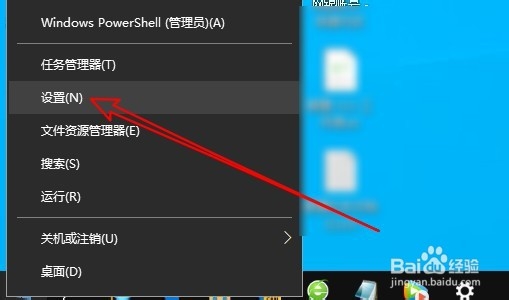
1、右键点击开始按钮,在弹出菜单中选择设置的菜单。
Win10怎么样设置邮件在操作中心的顶部显示

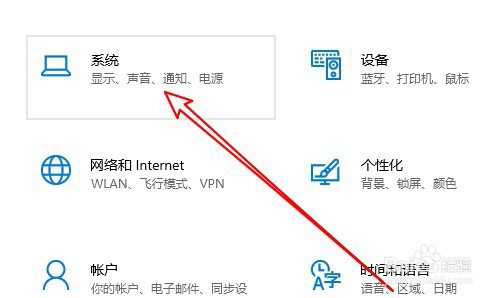
2、然后点击Windows设置窗口中的系统图标。

Win10怎么样设置邮件在操作中心的顶部显示

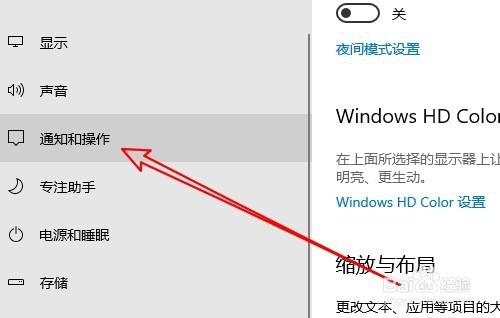
3、在打开的窗口中点击工侧的“通知和操作”的菜单。

Win10怎么样设置邮件在操作中心的顶部显示

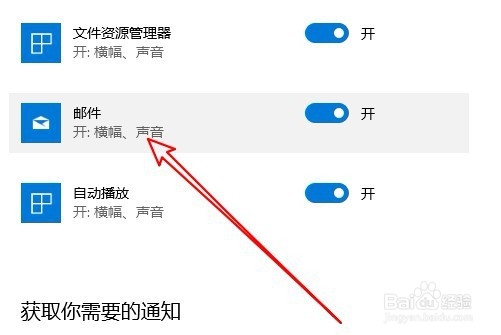
4、然后在右侧的窗口中点击邮件的菜单。

Win10怎么样设置邮件在操作中心的顶部显示

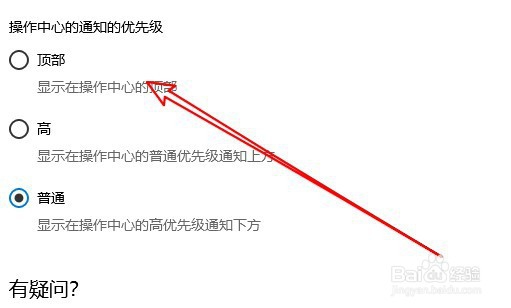
5、接下来在打开的详情页面中选择顶部设置项

Win10怎么样设置邮件在操作中心的顶部显示

6、这时就会弹出确认替换的提示,点击确认的按钮就可以了。

Win10怎么样设置邮件在操作中心的顶部显示

7、总结:1、右键点击开始按鸵晚簧柢钮,在弹出菜单中选择设置的菜单。2、然后点击Windows设置窗口中的系统图标。3、在打开的窗口中点击工侧的“通知和操作”的菜单。4、然后在右侧的窗口中点击邮件的菜单。5、接下来在打开的详情页面中选择顶部设置项6、这时就会弹出确认替换的提示,点击确认的按钮就可以了。

  • 怎么设置计算机唤醒时不要输入密码
  • win10如何将通知信息显示在任务栏
  • 如何在outlook2007版导入通讯录
  • Serv-U中文名乱码问题解决方法
  • win10软件窗口显示不全不完整怎么办
  • 热门搜索
    湖南长沙旅游攻略 黄果树瀑布旅游 丽江旅游路线 哈萨克斯坦旅游 厦门鼓浪屿旅游 张家界旅游多少钱 陕西旅游出版社 青岛旅游地图 宝中旅游 疯狂旅游团