PPT演示文档如何插入折角矩形

 时间:2026-02-13 16:38:35

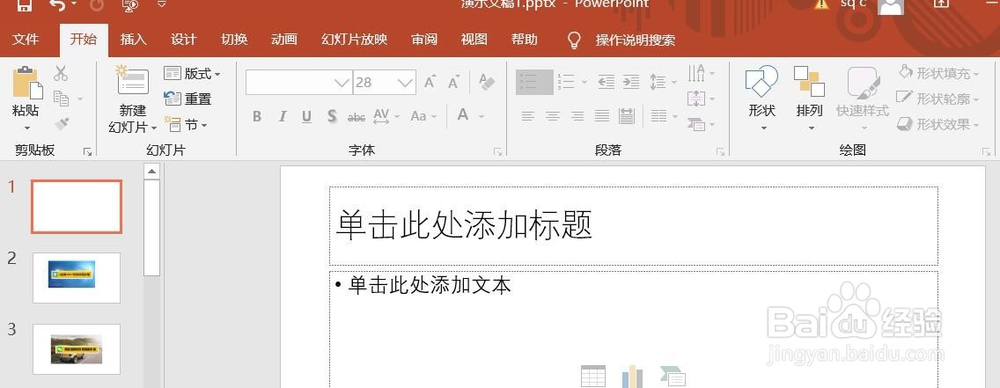
1、打开PPT演示文档。

PPT演示文档如何插入折角矩形

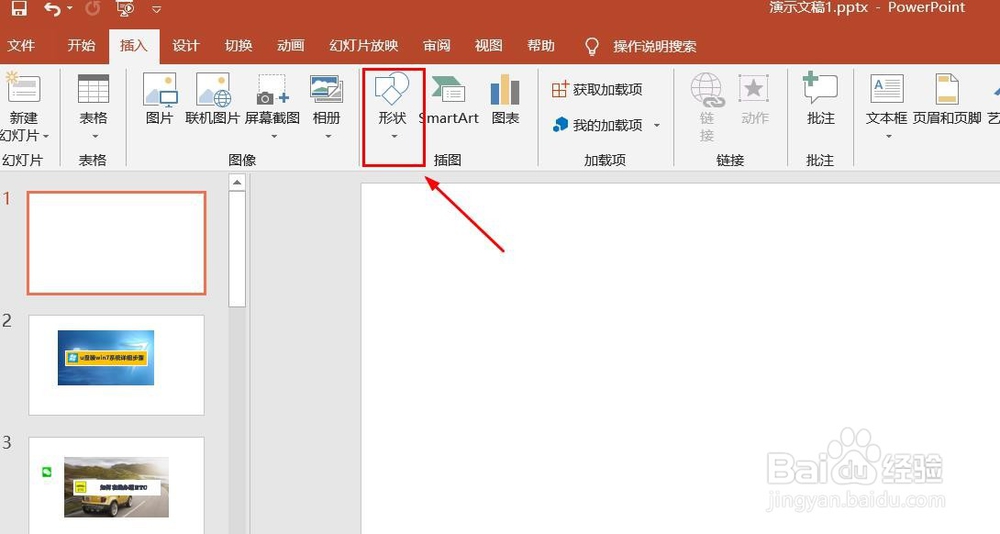
2、点击“插入”菜单。

PPT演示文档如何插入折角矩形

3、点击“插入”菜单。

PPT演示文档如何插入折角矩形

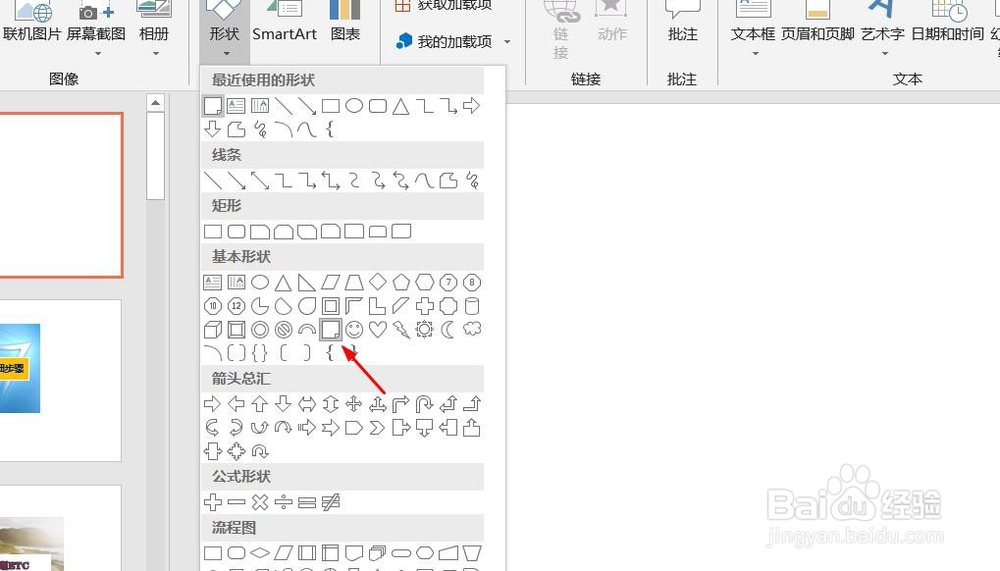
4、点击“折角矩形”。

PPT演示文档如何插入折角矩形

5、点击鼠标左键不放画线,折角矩形插入成功,选中插入对象,点击“格式”,并点击“形式样式”。

PPT演示文档如何插入折角矩形

6、点击“填充与线条”图标,修改对象样式。

PPT演示文档如何插入折角矩形

7、点击“效果”图标,修改对象展示效果。

PPT演示文档如何插入折角矩形

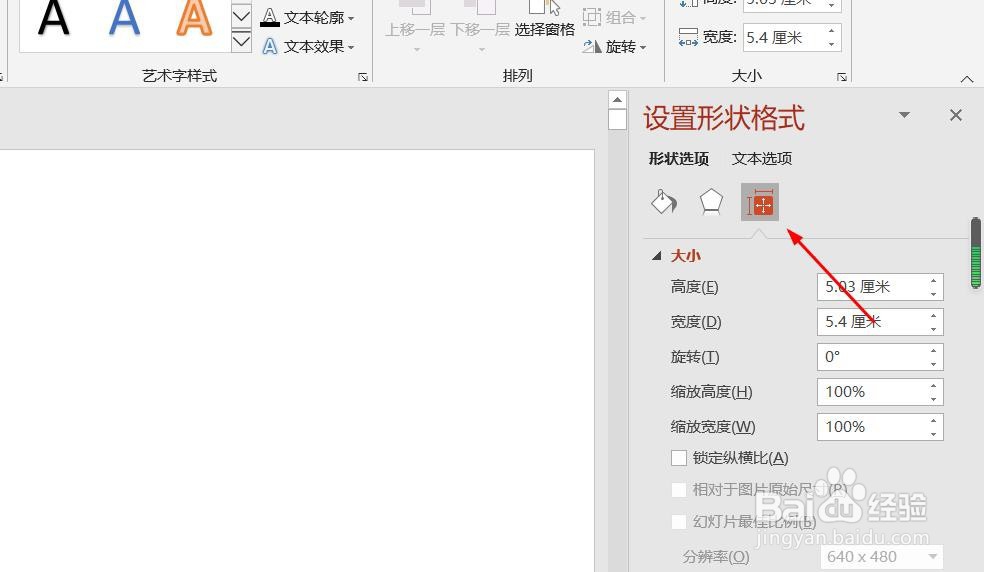
8、点击“大小与属性”图标,修改对象属性。

PPT演示文档如何插入折角矩形

1、1、打开PPT演示文档。

2、点击“插入”菜单。

3、点击“形状”菜单。

4、点击“折角矩形”。

5、点击鼠标左键不放画线,折角矩形插入成功,选中插入对象,点击“格式”,并点击“形式样式”。
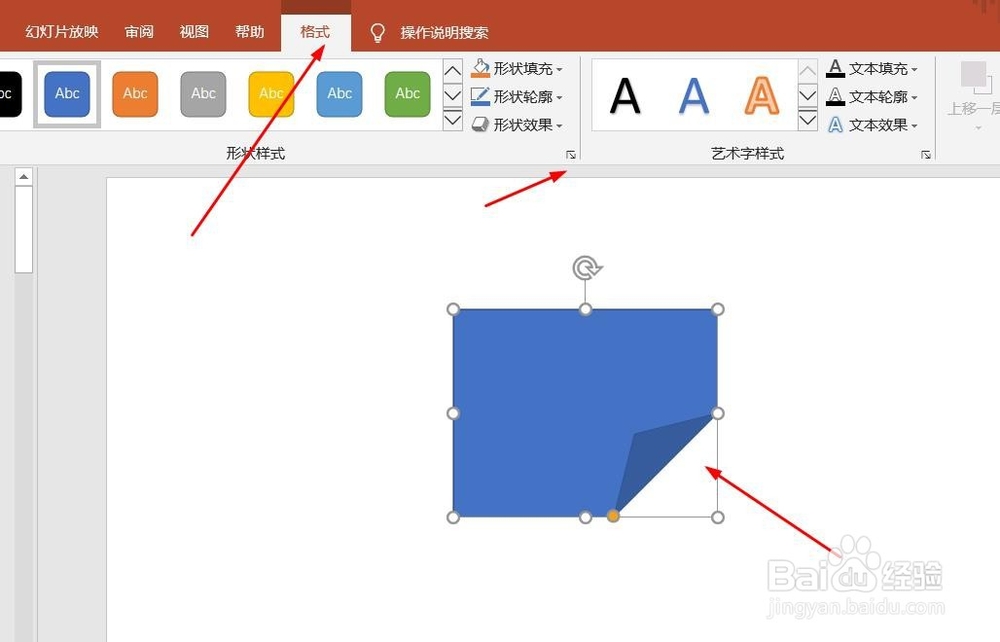
6、点击“填充与线条”图标,修改对象样式。
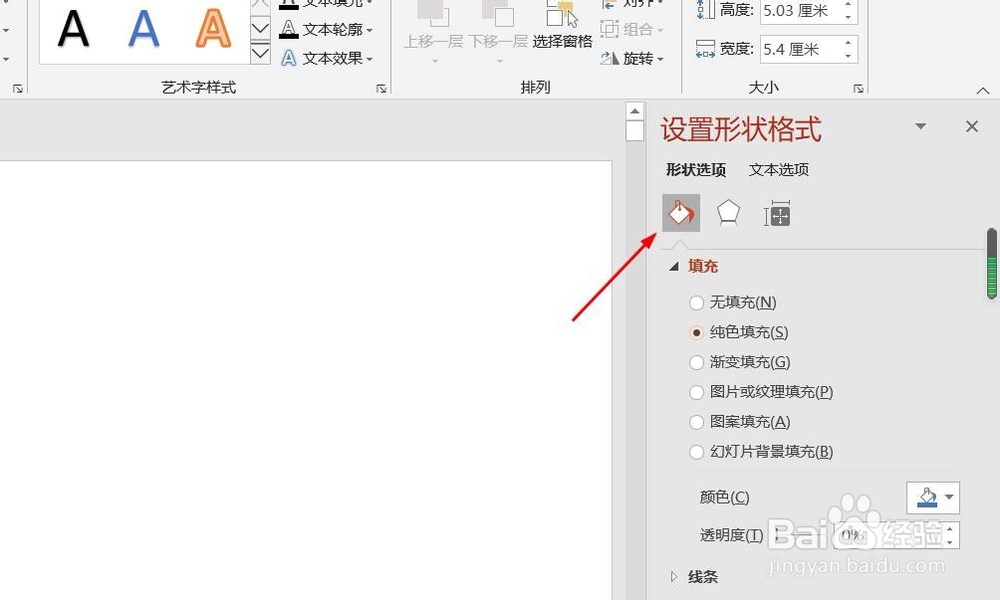
7、点击“效果”图标,修改对象展示效果。

8、点击“大小与属性”图标,修改对象属性。
  • PPT怎样设置文本框文字溢出时缩排文字
  • PPT中怎样给“层次结构”smartart添加动画
  • PPT设置副标题字体
  • PPT幻灯片插入基本形状【折角形】的方法
  • 在PPT中怎么插入虚尾箭头形状
  • 热门搜索
    爱飞扬旅游网 天目湖旅游 泰安旅游景点 境外旅游 挪威旅游 黑龙江旅游景点 奥地利旅游 适合一个人旅游的地方 兰卡威旅游攻略 世界旅游小姐