CAD的DWG格式转换为JPG格式

 时间:2026-04-23 02:27:52

1、在桌面上双击CAD的快捷图标,打开CAD这款软件,在打开的界面内按下Ctrl+O键,在弹出的对话框内选择dwg格式文件。
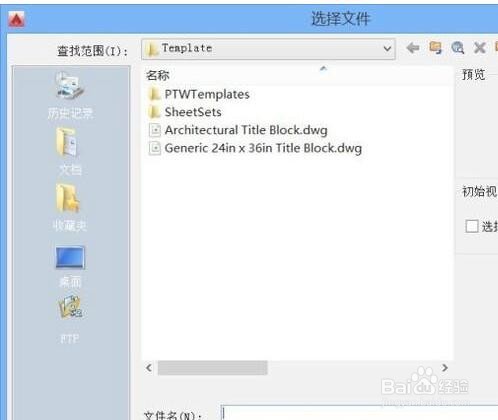
CAD的DWG格式转换为JPG格式

2、打开该图形文件之后可以看到图形效果。

CAD的DWG格式转换为JPG格式

3、在CAD的菜单区里找到打印选项。

CAD的DWG格式转换为JPG格式

4、点击打印选项,在弹出的对话框内找到打印机/绘图仪选项,在其内选择publishtoweb pc3选项。

CAD的DWG格式转换为JPG格式

5、在显示范围调购始选择窗口选项,然后在工作区里框选出我们的图形,勾选居迅各中并设置方向为横向。
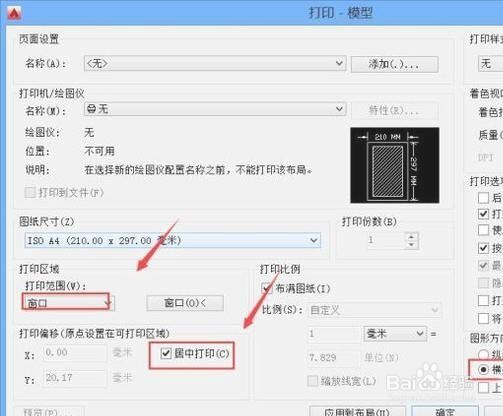
CAD的DWG格式转换为JPG格式

6、设置好之后点击确定,在弹出的对话框内给文件起个名矿痕字,然后点击确定,这样就将dwg格式转换为jpg格式了。
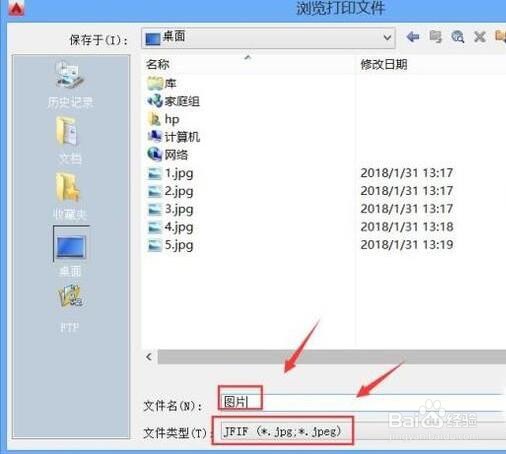
CAD的DWG格式转换为JPG格式

  • 自制苏打饼干
  • 世界杯吉祥物有哪些?来看看
  • 让图像保存到CAD图纸中的方法
  • 新叶古村旅游攻略
  • 废气处理工程是什么?
  • 热门搜索
    清远旅游公司 香港旅游公司 吉林旅游攻略 丽江旅游花费 太原到海南旅游 10月份去哪旅游最好 中国旅游摄影网 北京市旅游局网站 南岳衡山旅游网 3月份国外旅游