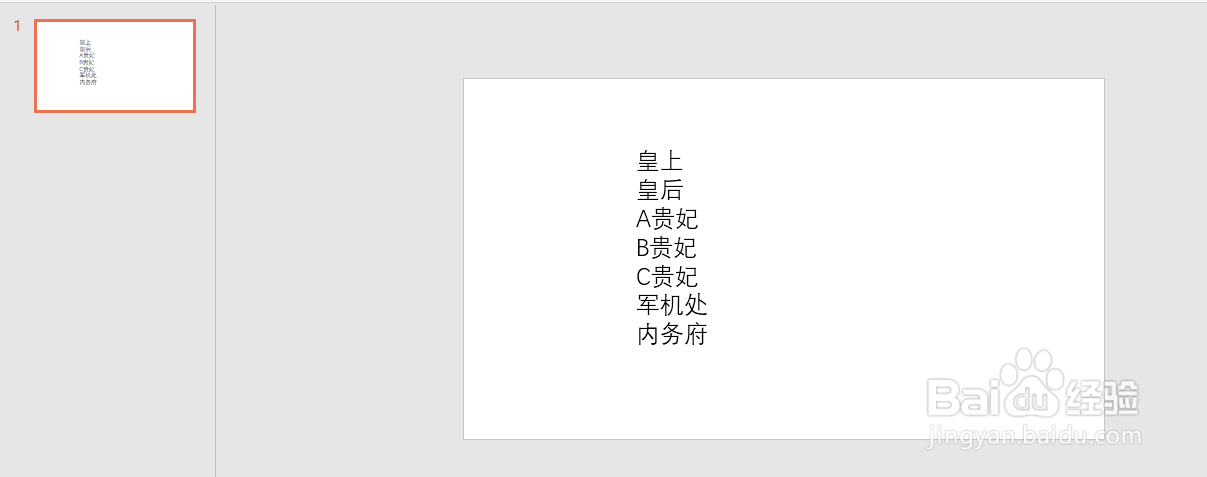
1、如图为已经准备好的人物名称。
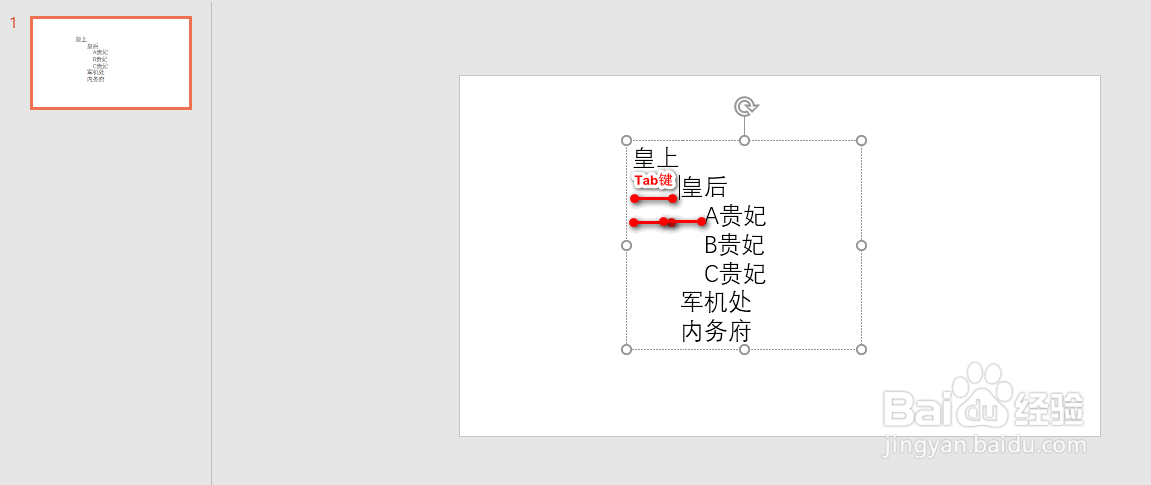
2、根据上下级关系,使用Tab键,进行空格处理,其中,级别低的Tab键的使用次数越多,具体如图所示:
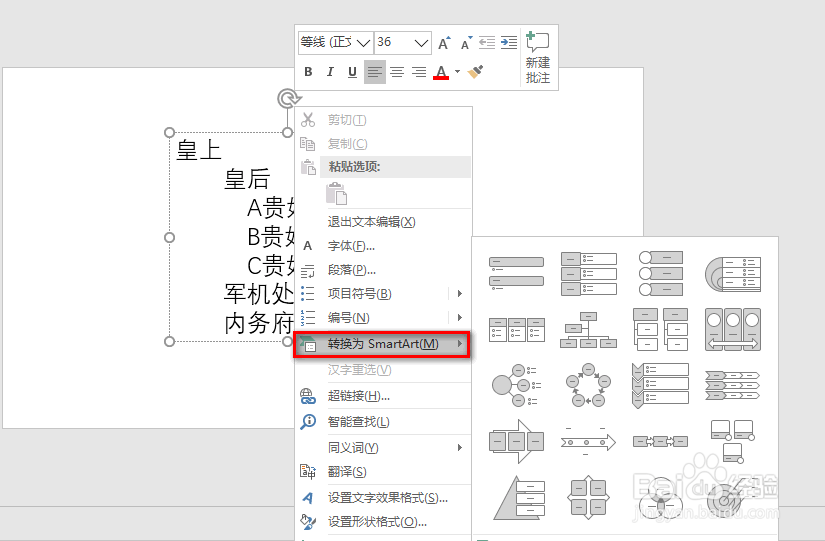
3、紧接着,鼠标右键,在出现的下拉菜单中,点击“转换为SmartArt”,并在出现的小菜单中,点击一种结构图模式,具体如图所示:
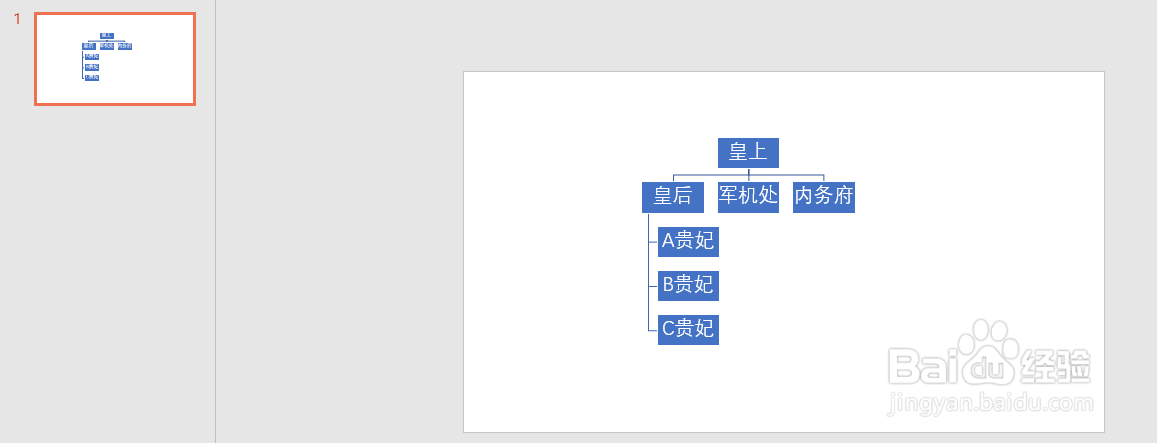
4、可以看到一个初步的组织结构图效果,具体如图所示:
5、再次点中上述图,并在“设计”选项卡下点击“更改颜色”,并选中一个颜色模式,具体如图所示:

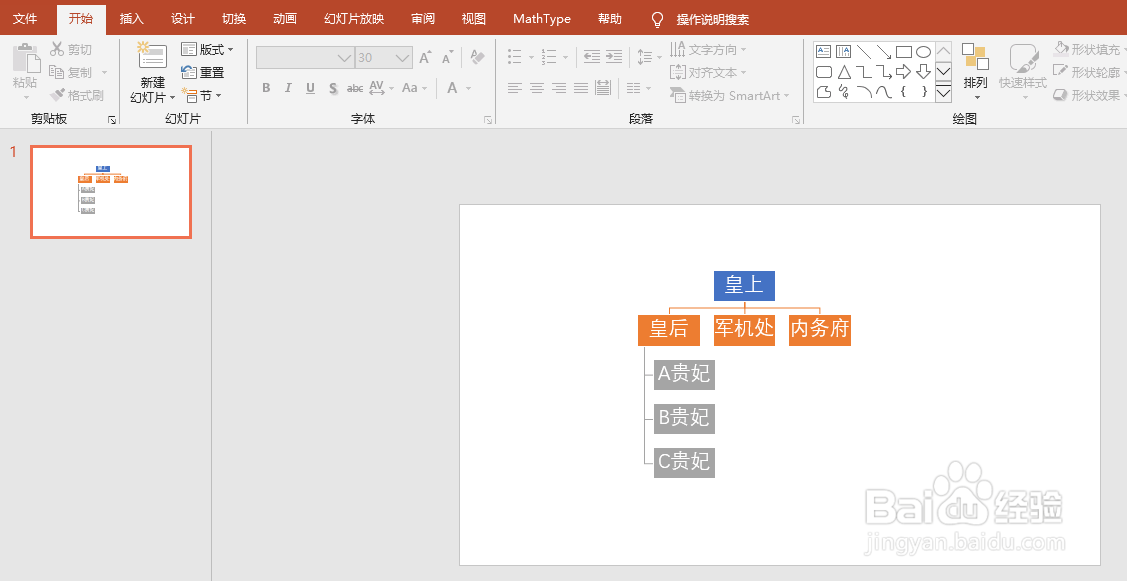
6、最后可以看到组织结构图的效果,具体如图所示:
时间:2026-04-22 05:51:26
1、如图为已经准备好的人物名称。
2、根据上下级关系,使用Tab键,进行空格处理,其中,级别低的Tab键的使用次数越多,具体如图所示:
3、紧接着,鼠标右键,在出现的下拉菜单中,点击“转换为SmartArt”,并在出现的小菜单中,点击一种结构图模式,具体如图所示:
4、可以看到一个初步的组织结构图效果,具体如图所示:
5、再次点中上述图,并在“设计”选项卡下点击“更改颜色”,并选中一个颜色模式,具体如图所示:
6、最后可以看到组织结构图的效果,具体如图所示:
