1、1.打开Word后,将小说里每一章的标题都露霸添加上一个标题样式。
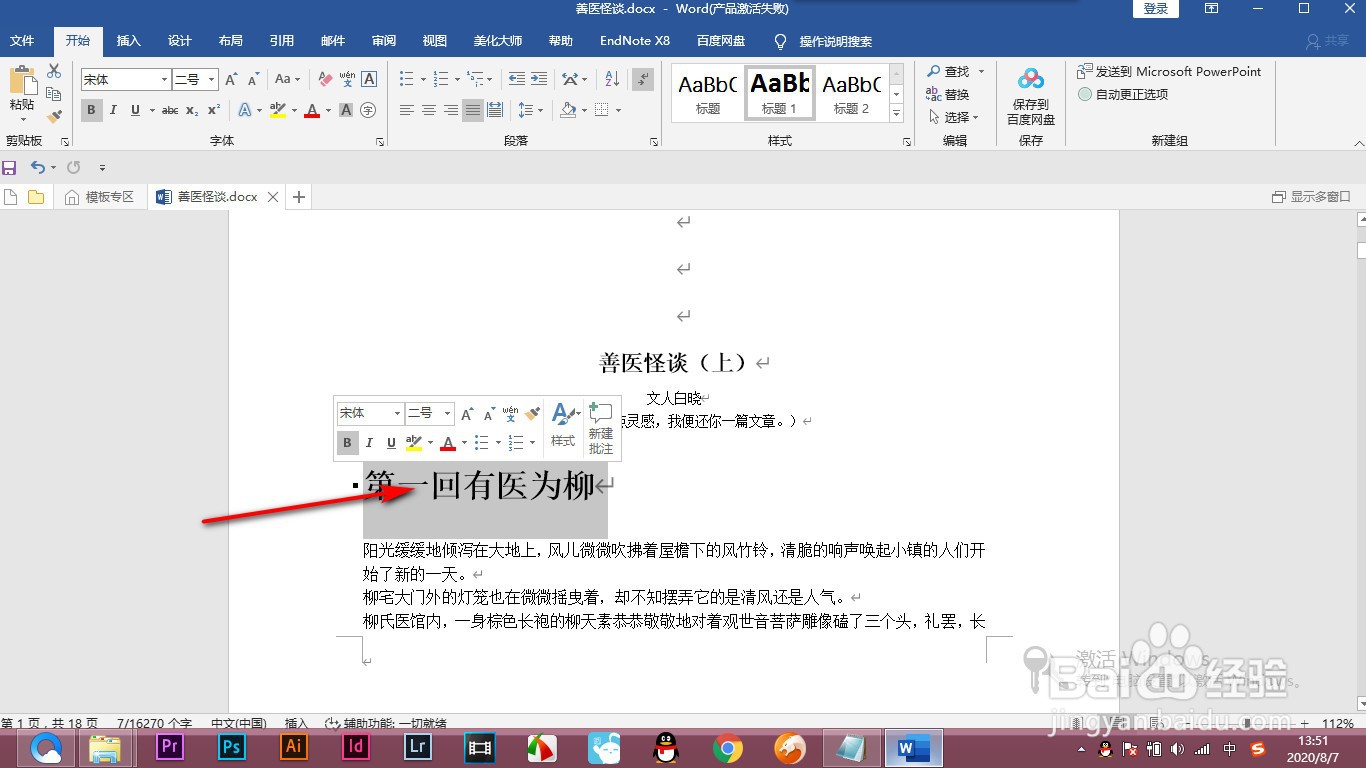
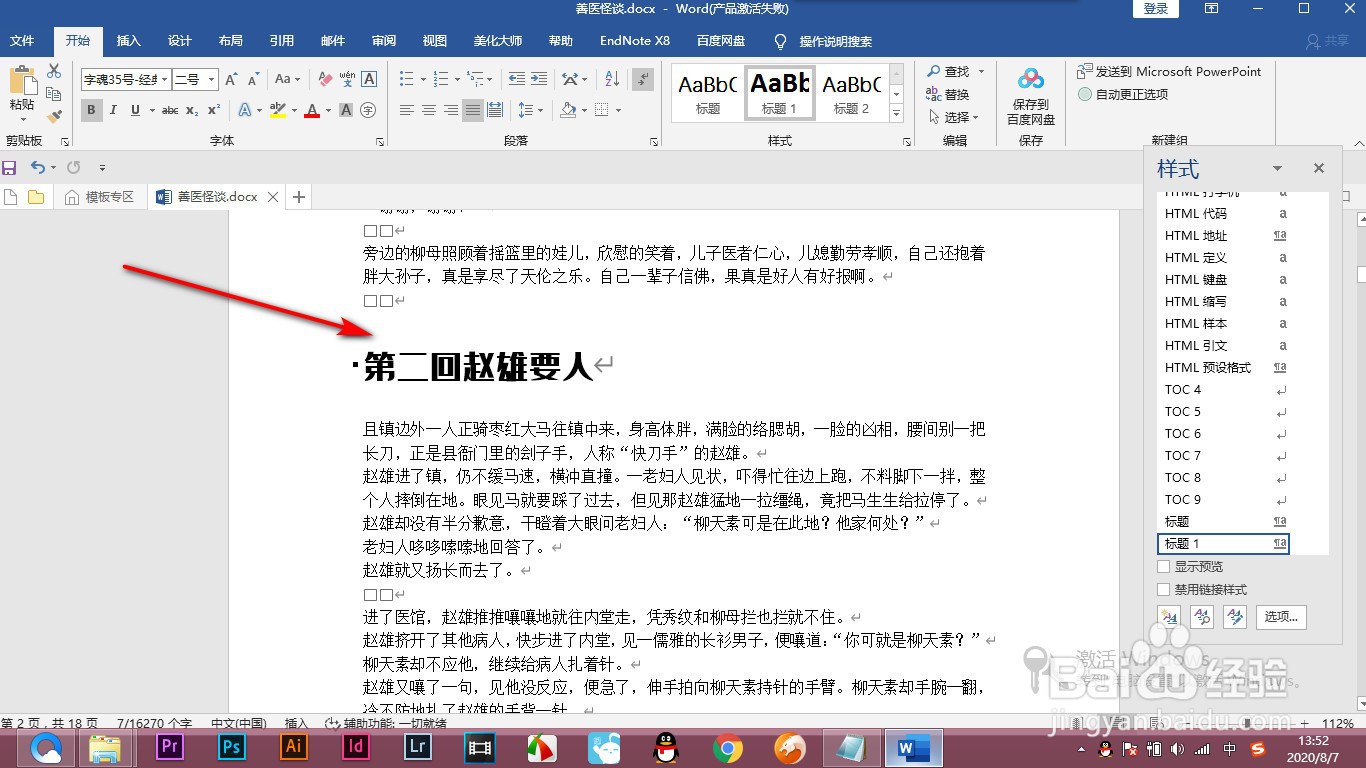
2、2.样式更新的话,先将其中的一个章节的内容更换一个字体格式。
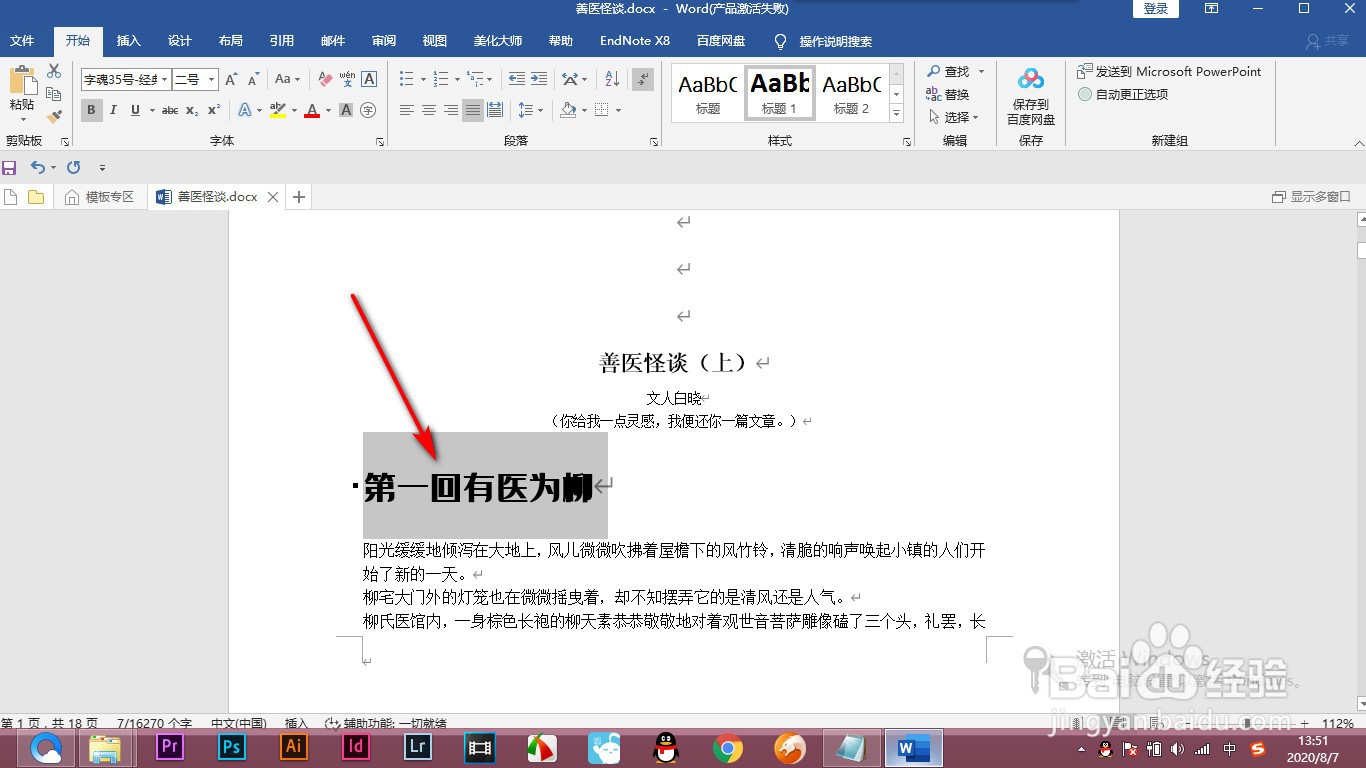
3、3.然后点击样式下拉按钮,打开样式的对话框。
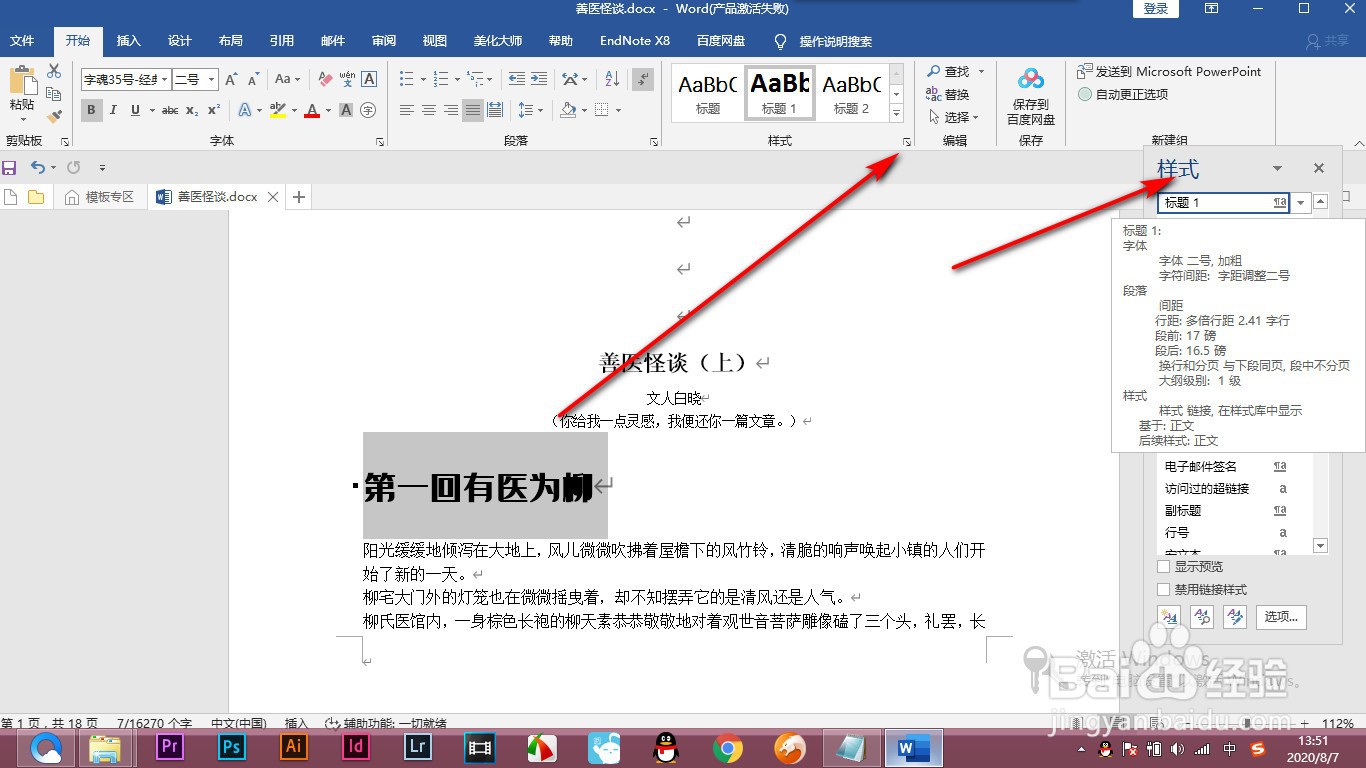
4、4.我们刚才添加的是标题一,然后找到标题一,点击下三角符号,找到更新眠祝秤标题这个选薪针项。
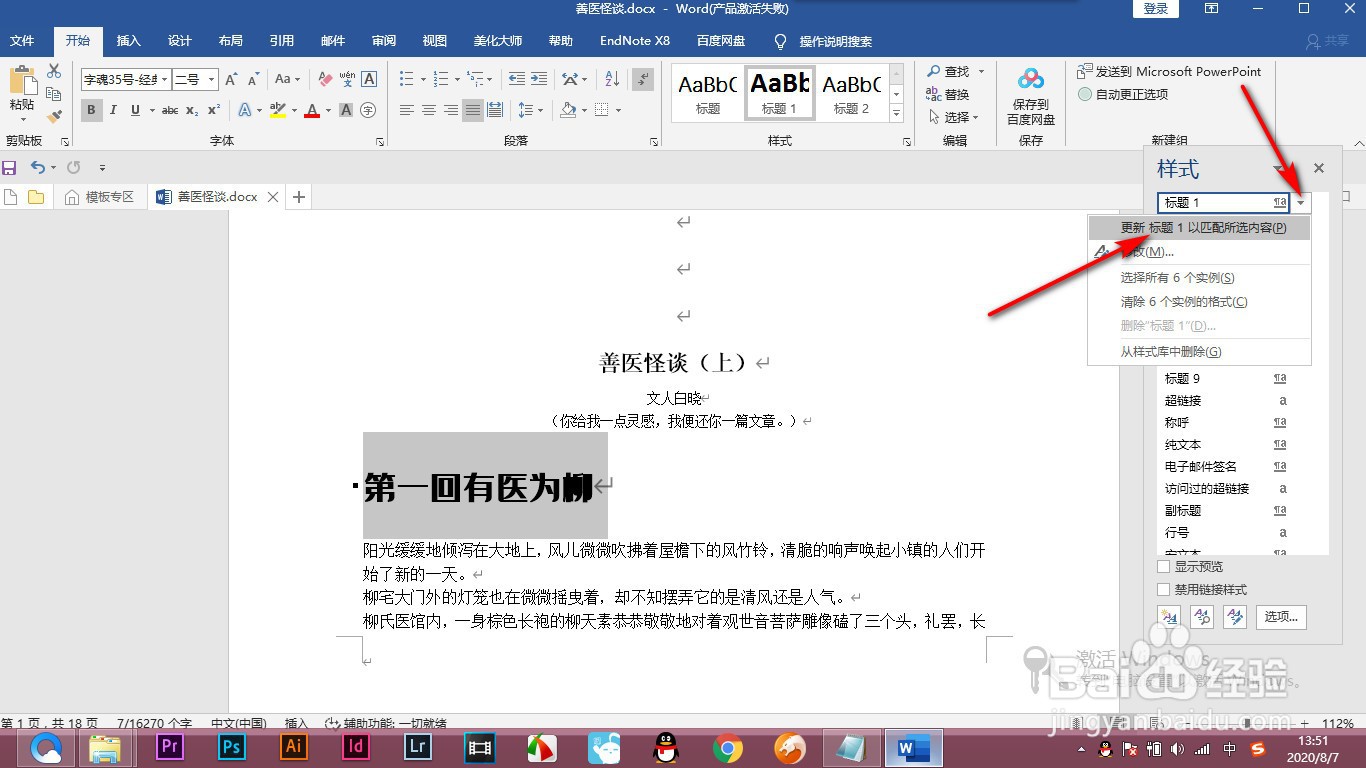
5、5.这个时候所有标题样式1的文字内容全部更新为刚才我们更改之后的字体格式了。
1、1.打开Word后,将小说里每一章的标题都添加上一个标题样式。
2.样式更新的话,先将其中的一个章节的内容更换一个字体格式。
3.然后点击样式下拉按钮,打开样式的对话框。
4.我们刚才添加的是标题一,然后找到标题一,点击下三角符号,找到更新标题这个选项。
5.这个时候所有标题样式1的文字内容全部更新为刚才我们更改之后的字体格式了。
