1、新建一个空白的画布,点击左侧工具栏中的椭圆选框工具。

2、在画布中画出一个圆形,点击属性栏中的从选区减去。

3、点击工具栏中的矩形选框工具,在圆形上画出矩形选区,得到下图选区。

4、如下图所示,把得到的选区填充玫红色,或者其他的颜色。

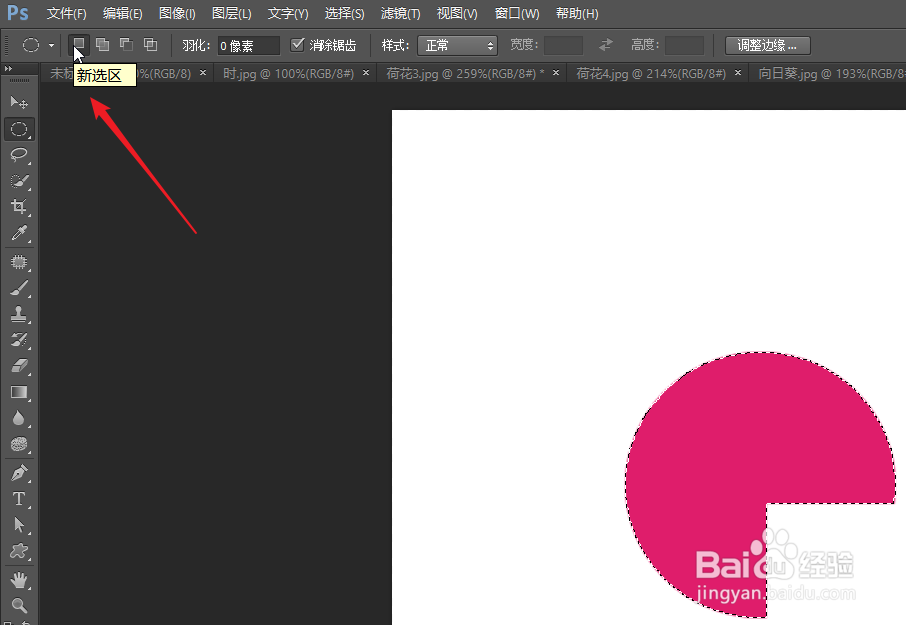
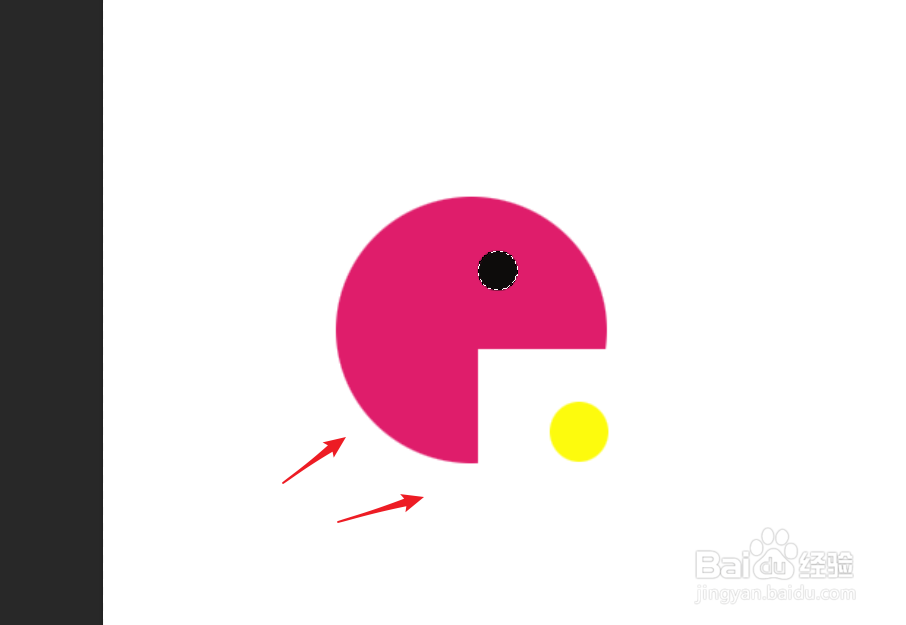
5、点击属性栏中的新选区,此时就可以进行创意设计了,看看下面的效果图吧。
6、使用相同的操作方法,可以进行更多的创意设计,图片完成之后保存到电脑。
时间:2026-04-25 02:15:26
1、新建一个空白的画布,点击左侧工具栏中的椭圆选框工具。
2、在画布中画出一个圆形,点击属性栏中的从选区减去。
3、点击工具栏中的矩形选框工具,在圆形上画出矩形选区,得到下图选区。
4、如下图所示,把得到的选区填充玫红色,或者其他的颜色。
5、点击属性栏中的新选区,此时就可以进行创意设计了,看看下面的效果图吧。
6、使用相同的操作方法,可以进行更多的创意设计,图片完成之后保存到电脑。
