win10控制面板卸载不了软件怎么办

 时间:2024-10-12 08:32:28

1、首先使用键盘上的组合快捷键“Win+R”打开运行窗口;

win10控制面板卸载不了软件怎么办

2、在运行窗口中输入“regedit”并点击“确定”进入;

win10控制面板卸载不了软件怎么办

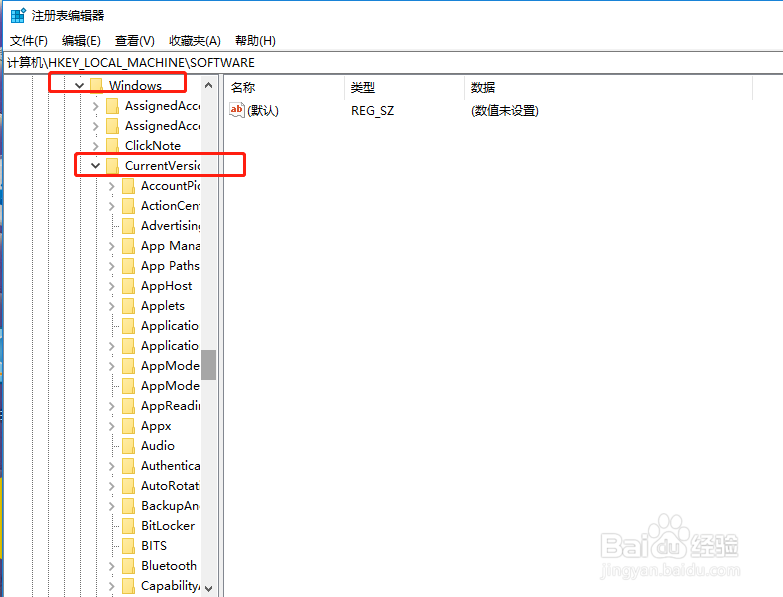
3、进入之后依次打开“HKE孢亨槐溲Y_LOCAL_MACHINE-SOFTWARE-Microsoft-Windows-CurrentVersion-Uninstall”。之后在“Uninstall” 下拉的选项中找到要卸载的软件右键点击“删除”然后重启电脑;

win10控制面板卸载不了软件怎么办

4、要是不能删除就右键点击要删除的软件在打开的菜单中点击“权限”进入;

win10控制面板卸载不了软件怎么办win10控制面板卸载不了软件怎么办win10控制面板卸载不了软件怎么办

5、在打开的窗口中选择自己的用户账号,然后在下方点击勾选允许“完全控制”点击应用即可。

win10控制面板卸载不了软件怎么办
  • 控制面板卸载不了软件怎么解决
  • win10系统没有应用权限无法卸载软件怎么办
  • win10控制面板卸载不了软件解决方法
  • Windows11系统右键在终端中打开有什么用
  • Win10系统如何获取TrustedInstaller权限
  • 热门搜索
    日本旅游景点介绍 南昌旅游团 被遗忘国度之旅游团 海南自由行旅游攻略 安徽金寨旅游 山东聊城旅游 国庆旅游哪里人少 玉林旅游景点大全 庙湾岛旅游攻略 普者黑坝美旅游攻略