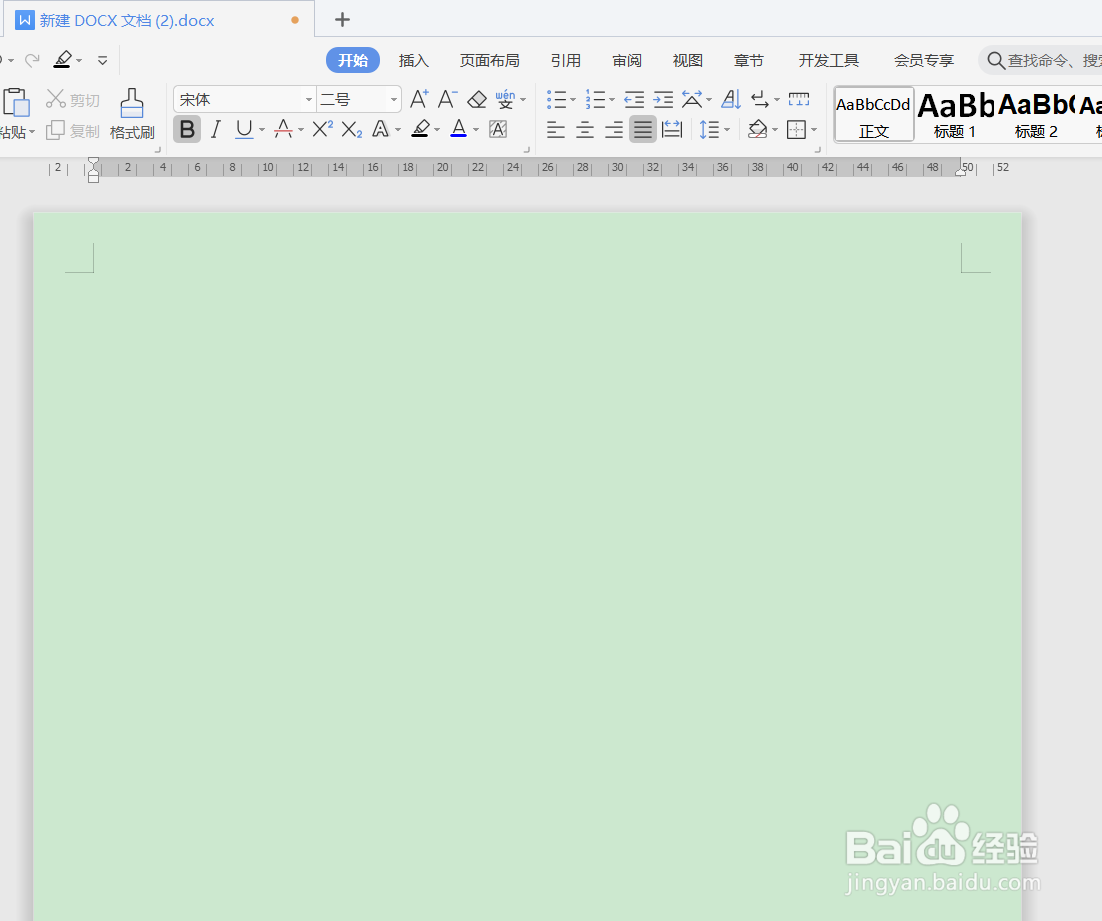
1、如图我们新建我让文档。
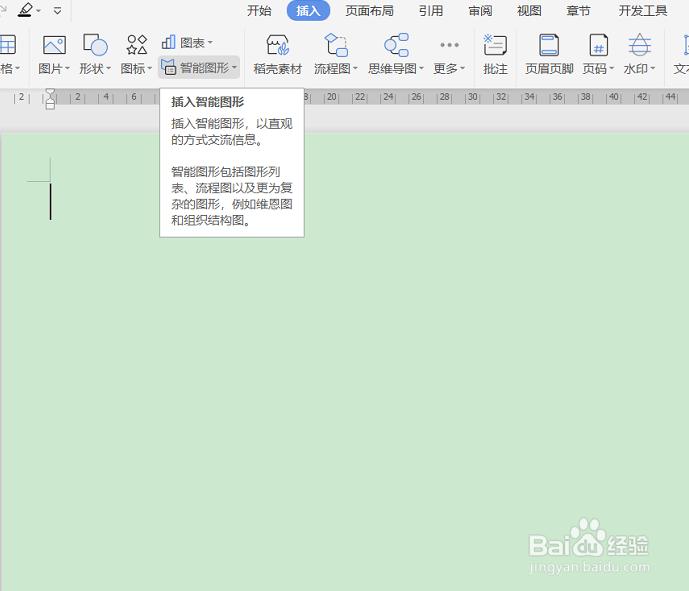
2、如图我们在功能区“插入”-“智能图形”。
3、如图我们进入智能图形的设置窗口。
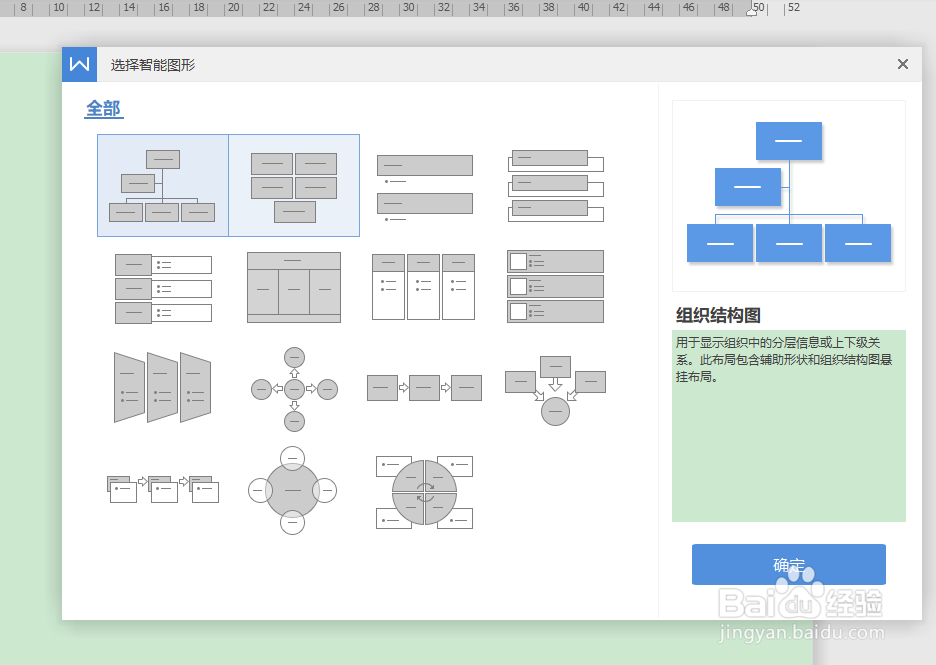
4、如图我们选择一个合适的图形右侧会出现图形的应用说明。
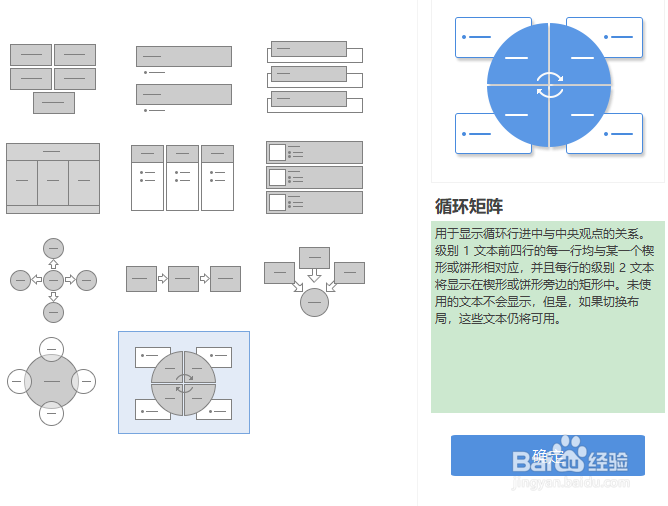
5、如图我们把图形插入到文档页面上。
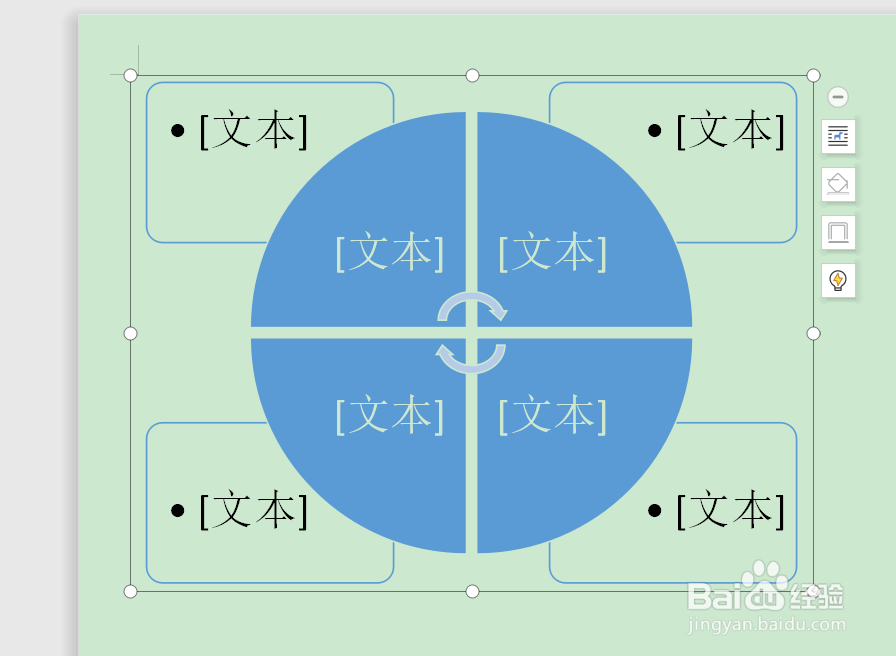
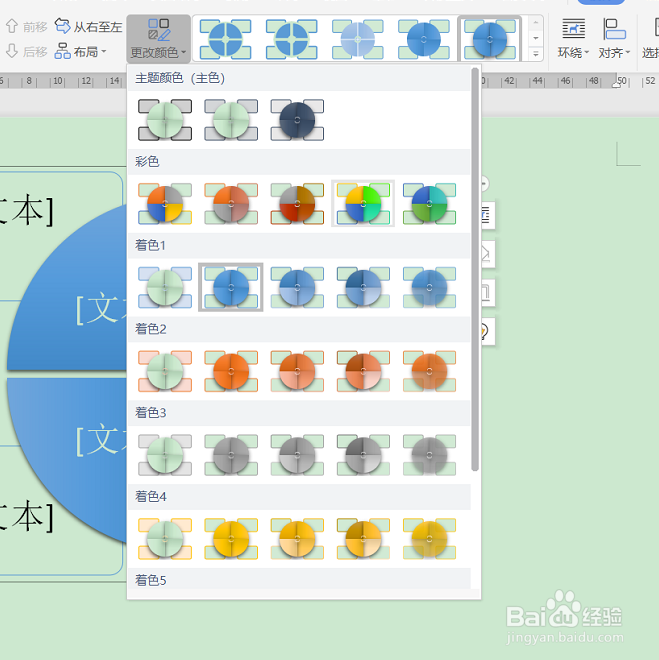
6、如图我们可以选中图形在功能区给它再次设置颜色和样式。
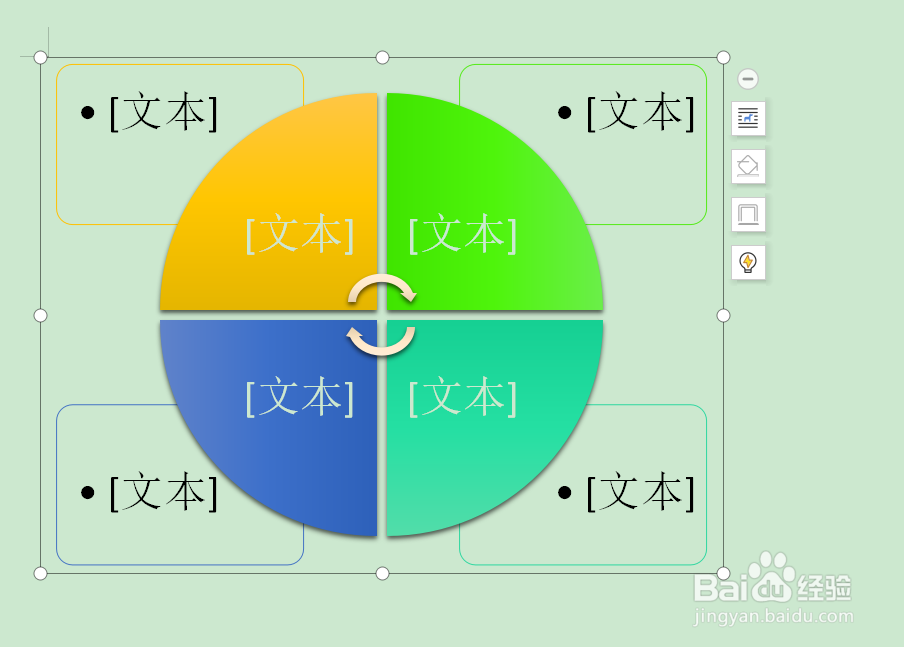
7、通过操作我们就成功的插入了智能图形了。
时间:2026-04-25 19:58:57
1、如图我们新建我让文档。
2、如图我们在功能区“插入”-“智能图形”。
3、如图我们进入智能图形的设置窗口。
4、如图我们选择一个合适的图形右侧会出现图形的应用说明。
5、如图我们把图形插入到文档页面上。
6、如图我们可以选中图形在功能区给它再次设置颜色和样式。
7、通过操作我们就成功的插入了智能图形了。
