3DS MAX多边形建模技巧:附加分离的多种用法

 时间:2026-02-14 10:08:03

介绍在使用3DS MAX(2017)的时候,如何使用附加和分离工具进行合并元素/复制部分网格/分离网格等操作。

工具/原料

3DS MAX(2017)

方法/步骤

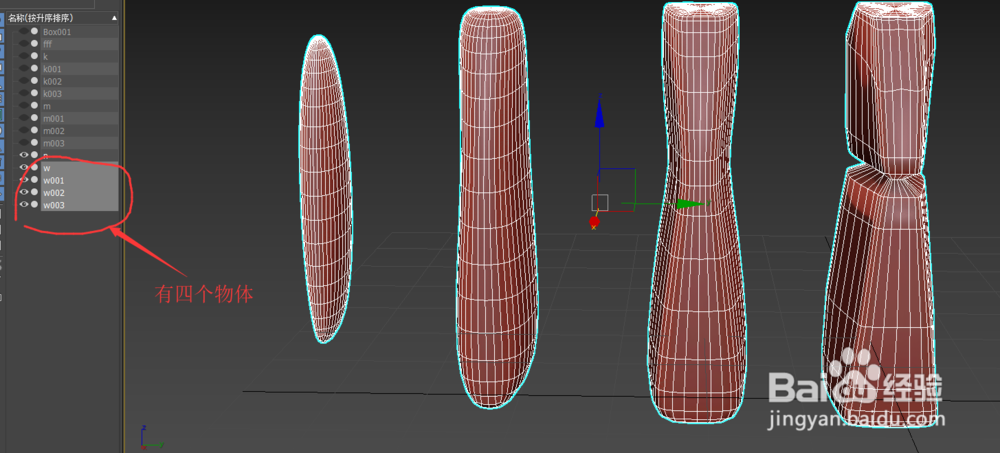
首先,我们有四个对象用来说明。

先说合并多个对象为一个的办法。

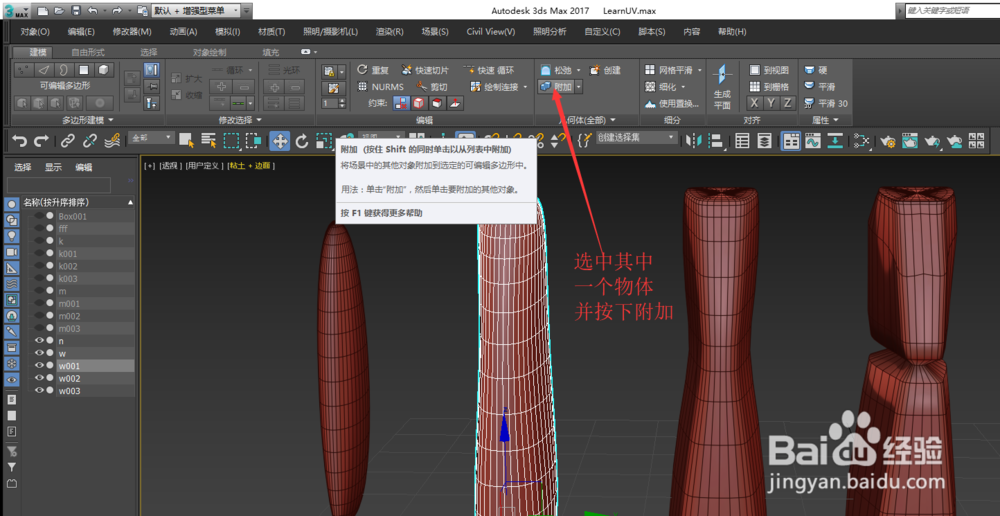
选中其中一个物体,并按下建模选项卡下的附加按钮。
3DS MAX多边形建模技巧:附加分离的多种用法

3DS MAX多边形建模技巧:附加分离的多种用法

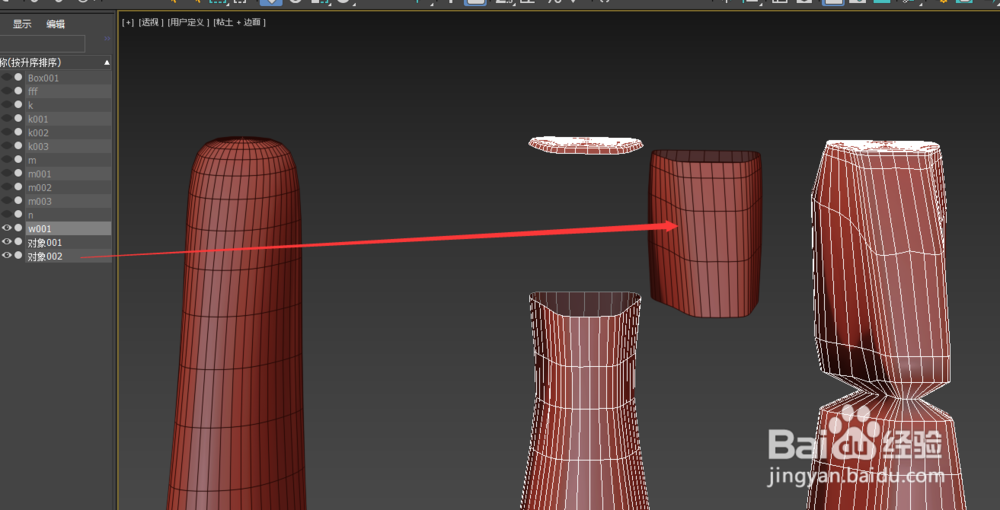
直接单击视图中另外的对象,就可以附加进去成为元素,同时原对象在左侧列表中消失。单击列表中的对象效果一样。

3DS MAX多边形建模技巧:附加分离的多种用法

3DS MAX多边形建模技巧:附加分离的多种用法

另一种附加方法是,下拉小箭头,点击从列表中附加,在弹出的对话框中搜索和选中一个或多个对象,点击附加按钮。

3DS MAX多边形建模技巧:附加分离的多种用法

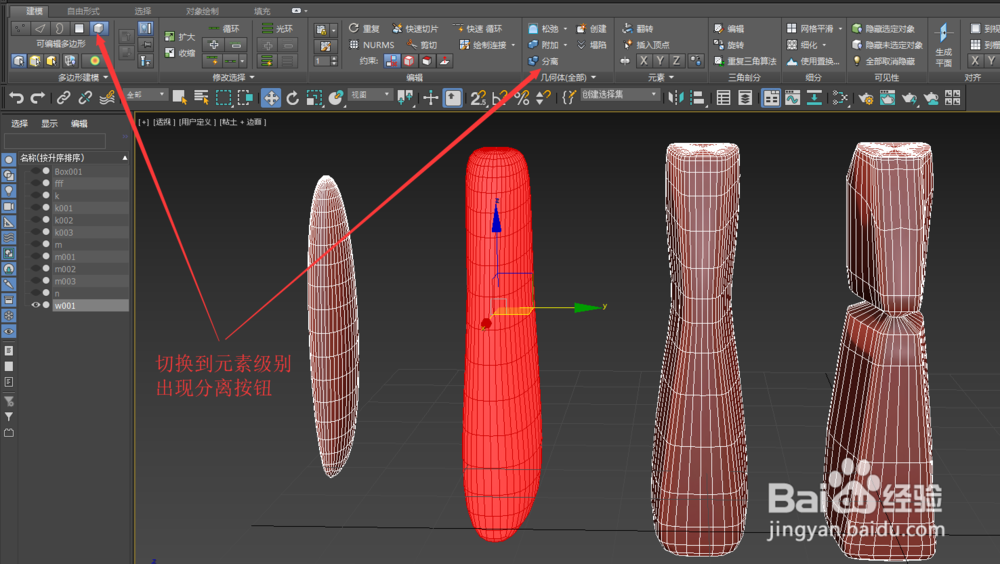
下面说分离元素的办法。选中一个对象,切换到元素层级,选中一个元素,点击分离,并在弹出对话框输入名称即可。默认会分离成为另外一个对象。
3DS MAX多边形建模技巧:附加分离的多种用法

3DS MAX多边形建模技巧:附加分离的多种用法

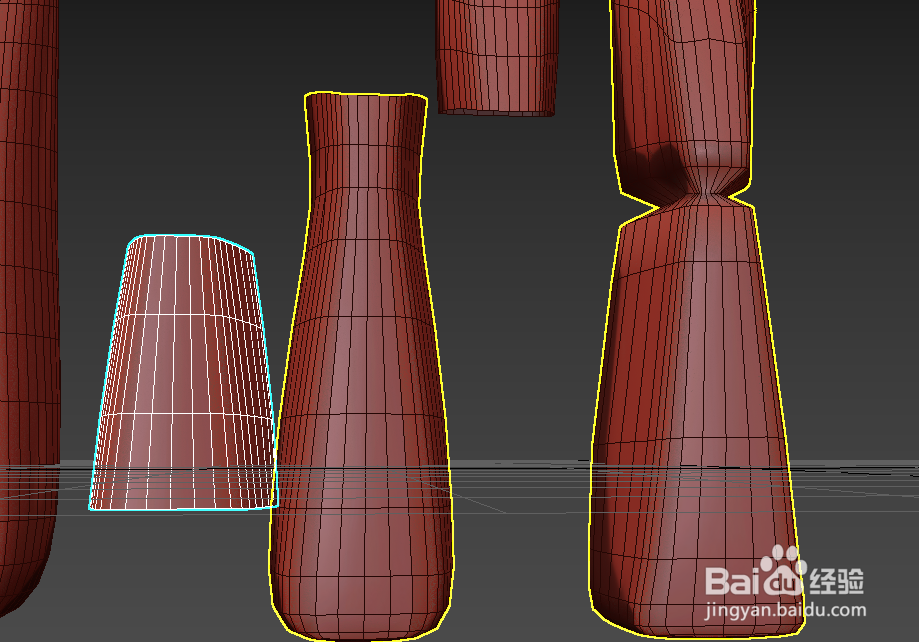
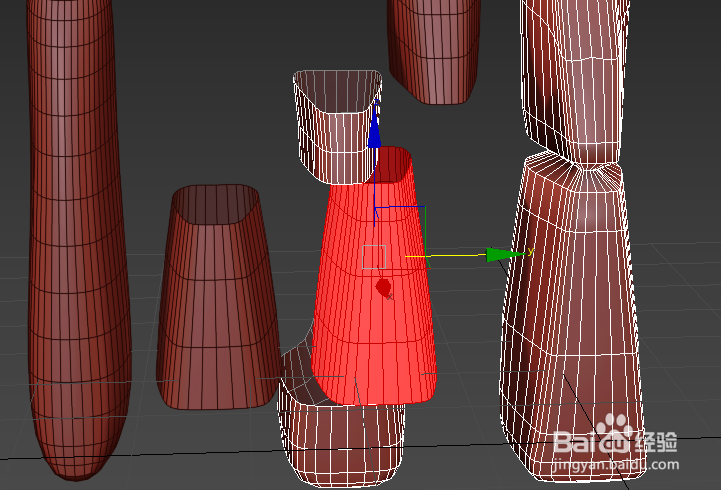
分离操作还可用于多边形/边/点层级。比如在多边形层级,我们选中一些多边形,点击分离,效果如图。

3DS MAX多边形建模技巧:附加分离的多种用法

3DS MAX多边形建模技巧:附加分离的多种用法

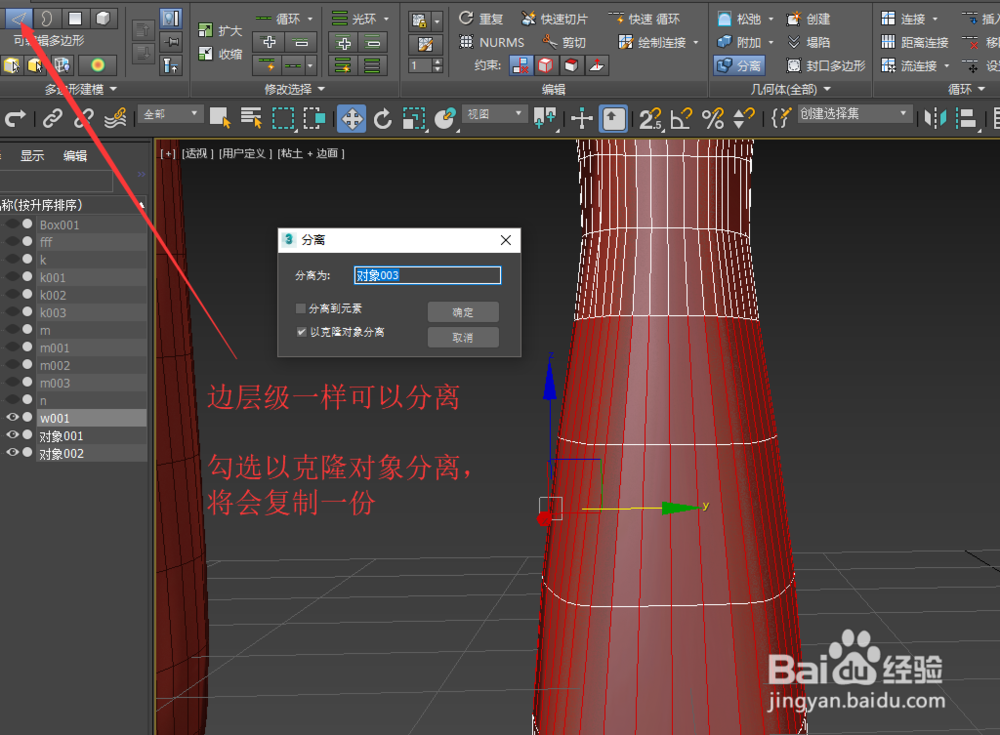
如果我们想要复制一份,点击分离按钮后,勾选以克隆对象分离

3DS MAX多边形建模技巧:附加分离的多种用法

3DS MAX多边形建模技巧:附加分离的多种用法

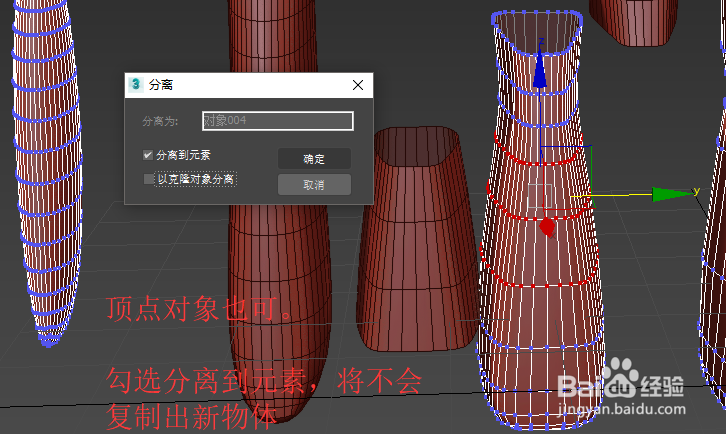
如果我们希望分离成为对象中的另一个元素,而不是新对象,勾选分离到元素,且不需要输入名称了。
3DS MAX多边形建模技巧:附加分离的多种用法

3DS MAX多边形建模技巧:附加分离的多种用法

注意事项

当分离操作用于点。边层级时,本质是分离与这些点/边相连的面。

  • 3Dmax香水瓶身模型制作教程
  • 3d max怎样设置融化动画
  • 利用样条线制作文字
  • C4D在哪可以找到“合并分段”
  • c4d如何将圆角对勾打开
  • 热门搜索
    养马岛旅游度假区 旅游法实施细则 天津旅游教育网 11月去哪里旅游最好 南京栖霞山旅游攻略 呼和浩特周边旅游景点 旅游广告宣传语 途牛旅游网招聘 三亚旅游景点地图 昆明附近旅游景点