1、首先按下CTRL+shift+ESC 启动任务管理器
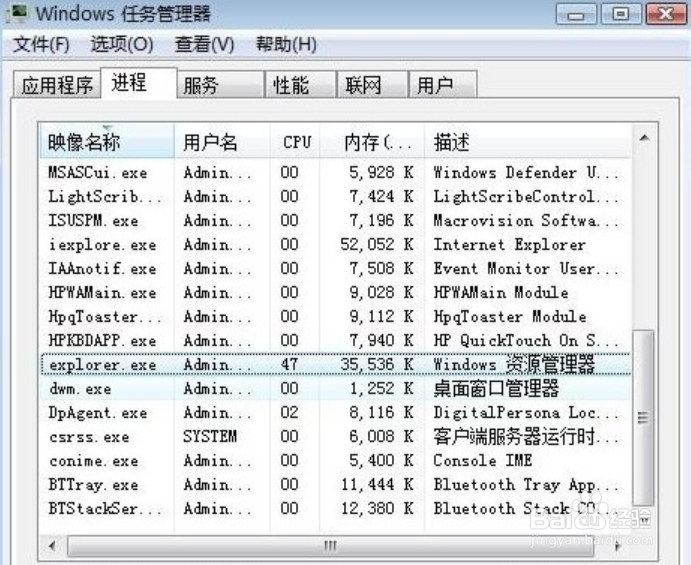
2、然后选择结束Explorer.exe进程

3、点击“文件”菜单,新建一个任务。
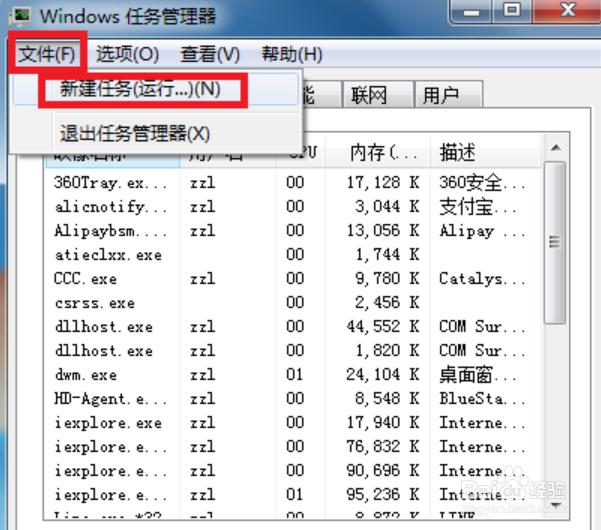
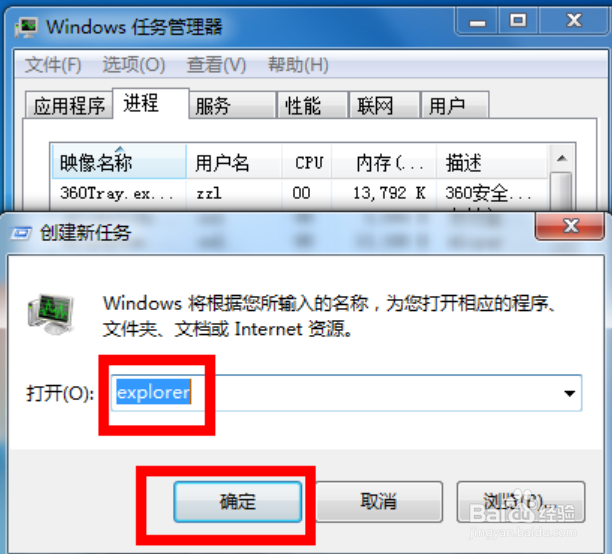
4、在界面输入Explorer.exe,点击“确定”,任务栏就重启音量图标也出来了。
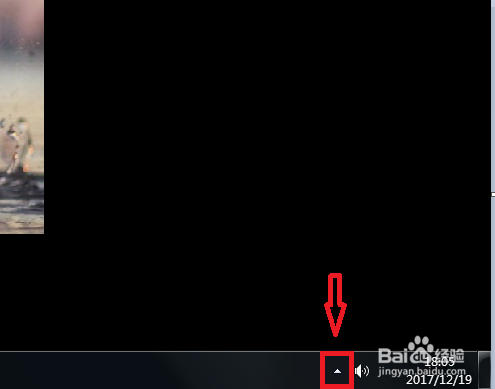
1、点击电脑右下角的三角图标选择“自定义”
2、在右边选择“显示图标和通知”
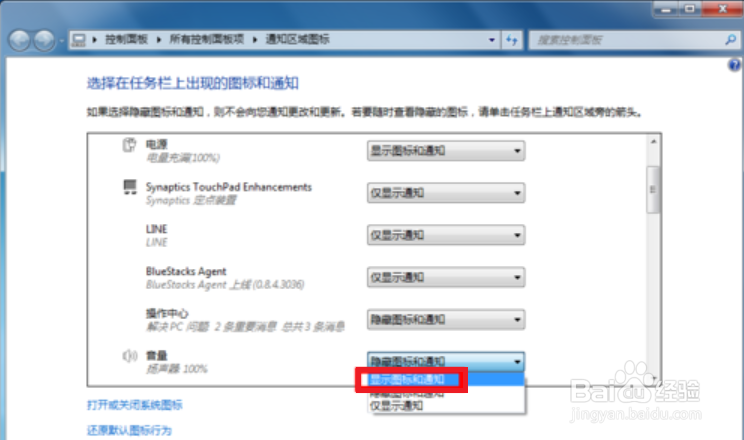
3、或者选择点击"打开或关闭系统图标",把“音量”行为选择为“打开”
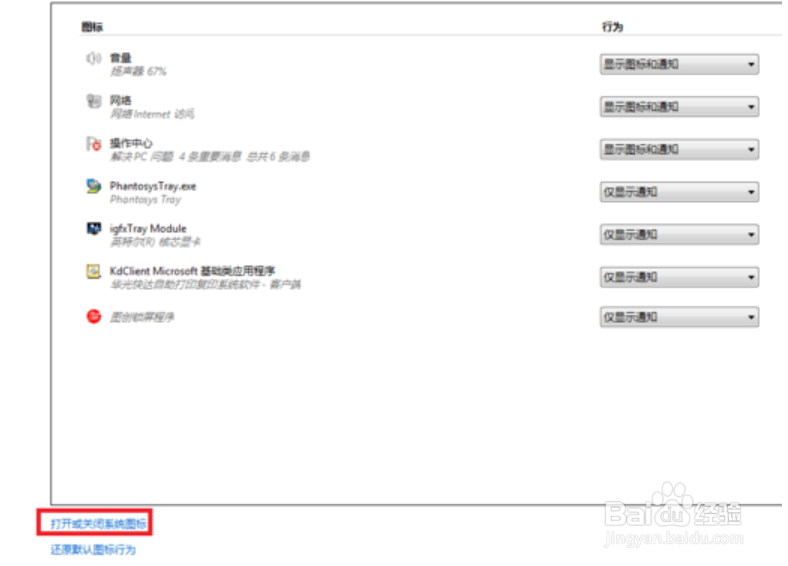
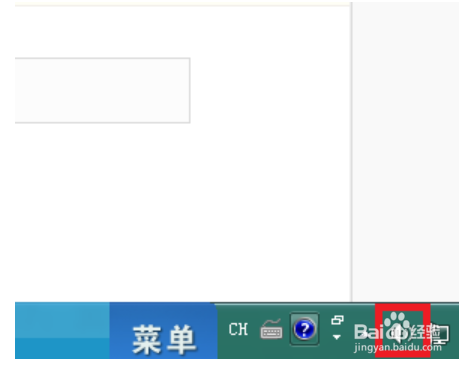
4、在电脑桌面的右下角音量图标显示了
时间:2026-04-25 19:28:20
1、首先按下CTRL+shift+ESC 启动任务管理器
2、然后选择结束Explorer.exe进程
3、点击“文件”菜单,新建一个任务。
4、在界面输入Explorer.exe,点击“确定”,任务栏就重启音量图标也出来了。
1、点击电脑右下角的三角图标选择“自定义”
2、在右边选择“显示图标和通知”
3、或者选择点击"打开或关闭系统图标",把“音量”行为选择为“打开”
4、在电脑桌面的右下角音量图标显示了
