怎样将图片插入word中做背景

 时间:2026-02-12 12:11:30

1、打开一个word文档

怎样将图片插入word中做背景

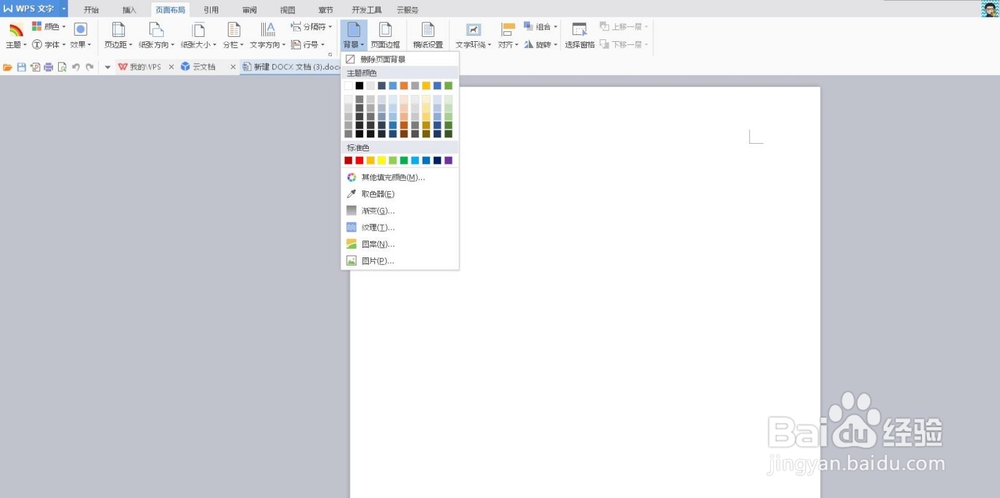
2、点击“页面布局”——“背景”选项。

怎样将图片插入word中做背景

3、在“背景”选项中,选择单击“图片”

怎样将图片插入word中做背景

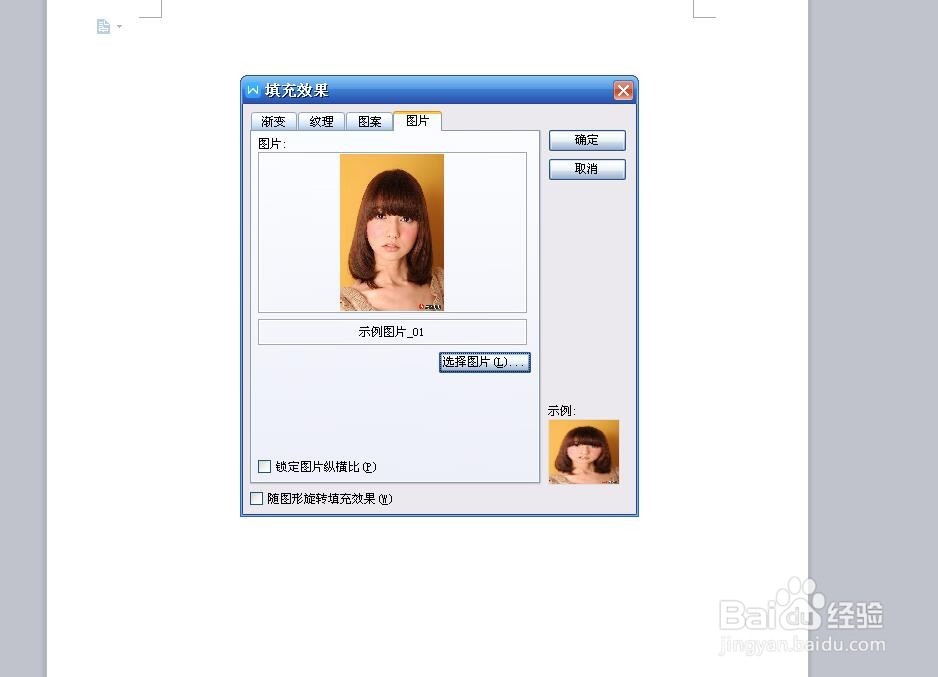
4、点击“图片”后,会弹出对话框,选择需要插入的图片,选择完后点击打开

怎样将图片插入word中做背景

5、选择完图片后,会回到这个界面,单击确定。

怎样将图片插入word中做背景

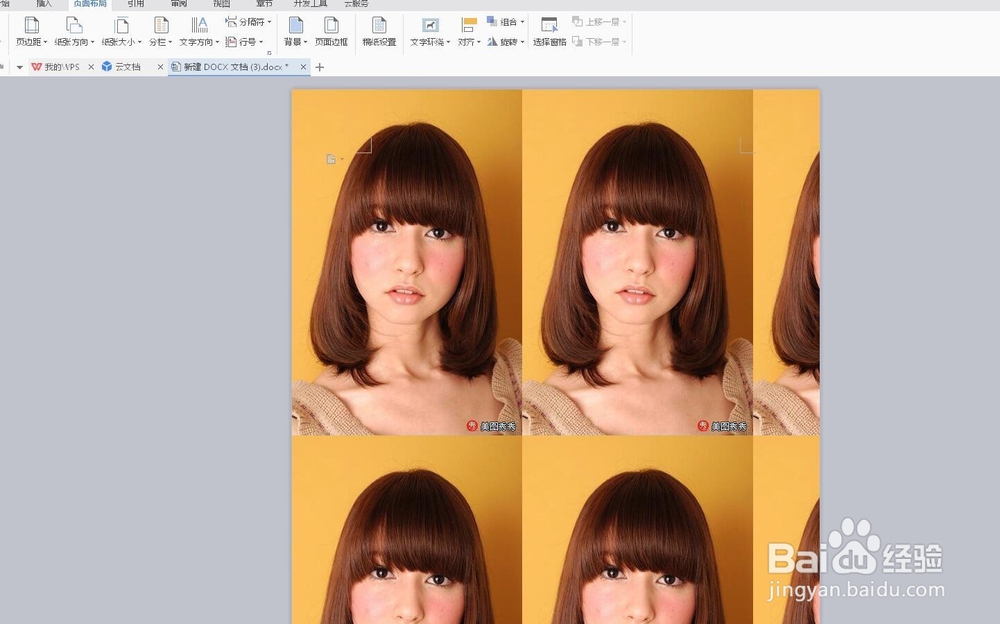
6、这样背景就添加成功了。

怎样将图片插入word中做背景

1、重新打开一个word文档

怎样将图片插入word中做背景

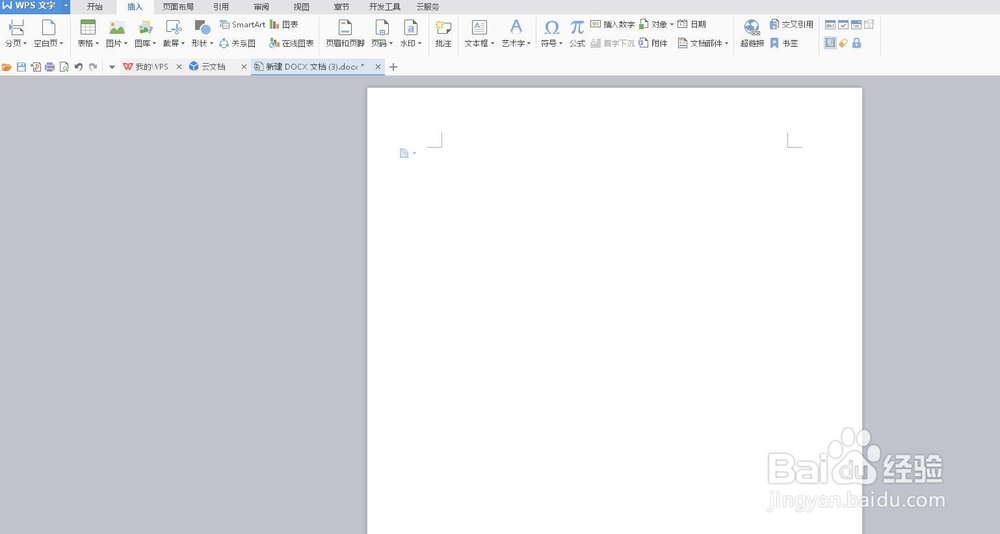
2、点击“插入”选项

怎样将图片插入word中做背景

3、单击“水印”选项,会弹出下拉菜单,单击“插入水印”。

怎样将图片插入word中做背景

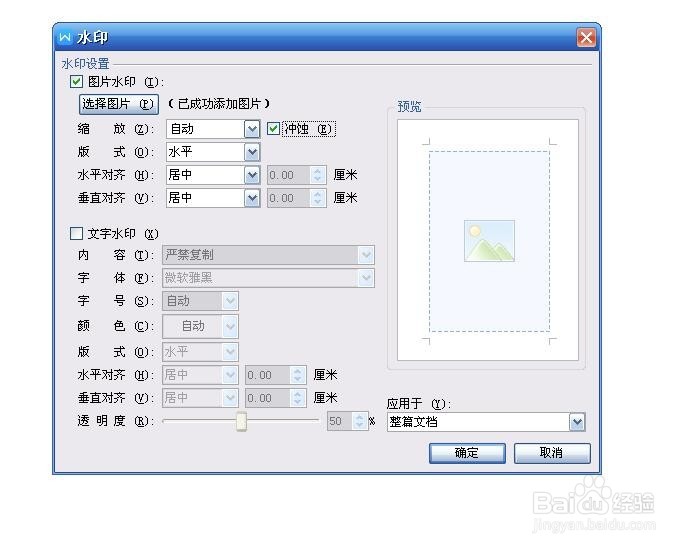
4、点击“图片水印”前的小方块,显示出小对号,再点击“选择图片”

怎样将图片插入word中做背景

5、弹出对话框,选择需要插入的图片,选择后,点击打开。

怎样将图片插入word中做背景

6、返回对话框后,点击确定。在这个对话框中,有一个“冲蚀”选项,如果将对号点掉,图片就会原图效果加入到背景汇总,
怎样将图片插入word中做背景

7、这样图片就变成背景了,如果想调解图片效果,可以进入“水印”界面进行调整。

怎样将图片插入word中做背景

  • word转pdf背景变成多个平铺小图
  • word背景图片设置
  • word里怎样设置背景图片平铺啊
  • word背景填充怎么变成一整张图片
  • 在Word中背景图片打印不出来怎么办
  • 热门搜索
    墨西哥旅游 上海旅游局 防城港旅游攻略 印尼旅游 朝鲜旅游价格 韶山旅游攻略 山东日照旅游景点 成都旅游网 俄罗斯旅游注意事项 宁夏旅游地图