Word文档中怎么插入分隔线

 时间:2024-10-20 11:14:07

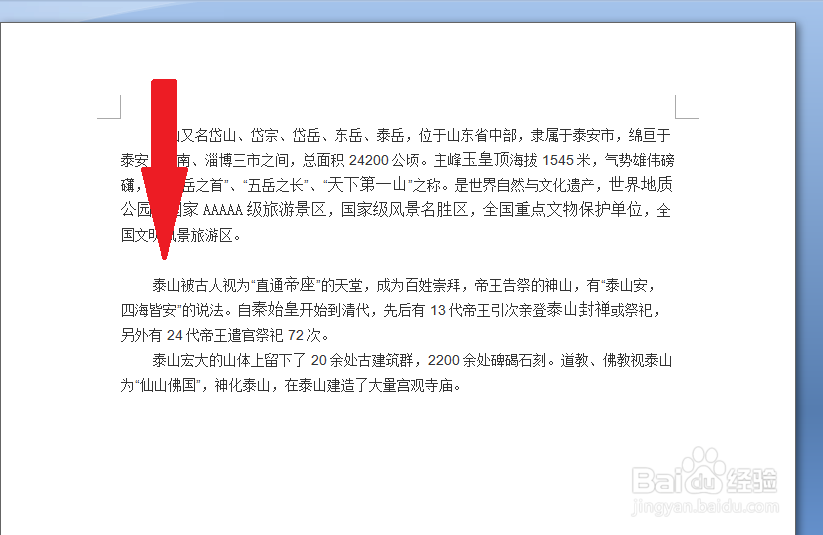
1、第1步,我们先把光标放在我们需要插入分割线的地方,
Word文档中怎么插入分隔线

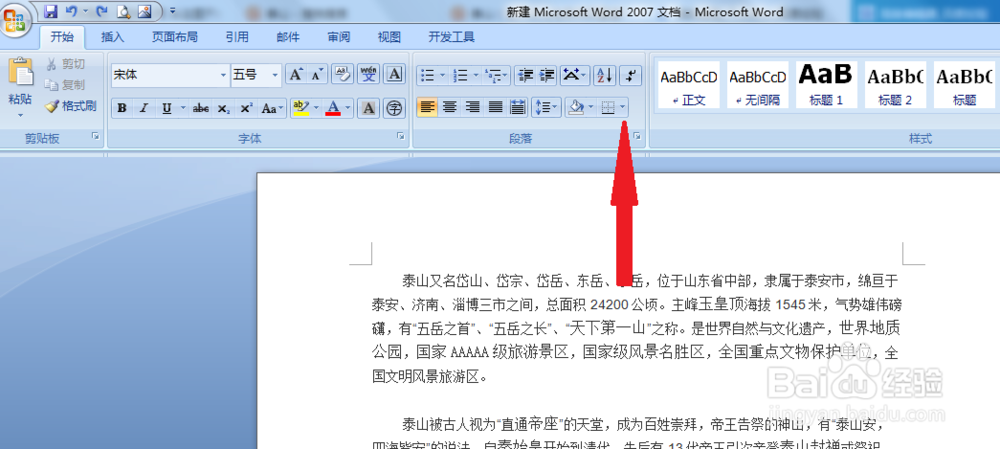
2、第2步,我们在开始选项卡下面的段落选项里面,找到最右侧选项的那个小三角,
Word文档中怎么插入分隔线

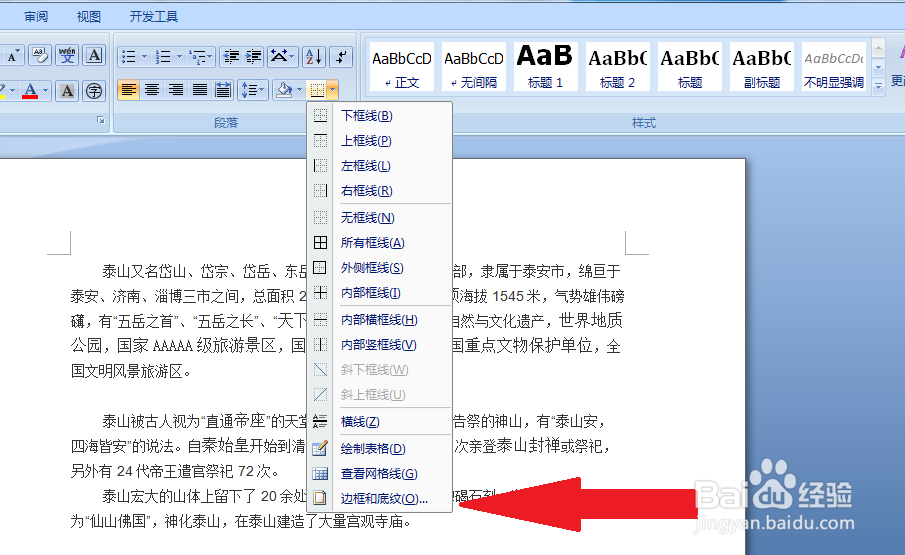
3、第3步,点击小三角以后得到一个下拉菜单,然后我们选择里面的边框和底纹,
Word文档中怎么插入分隔线

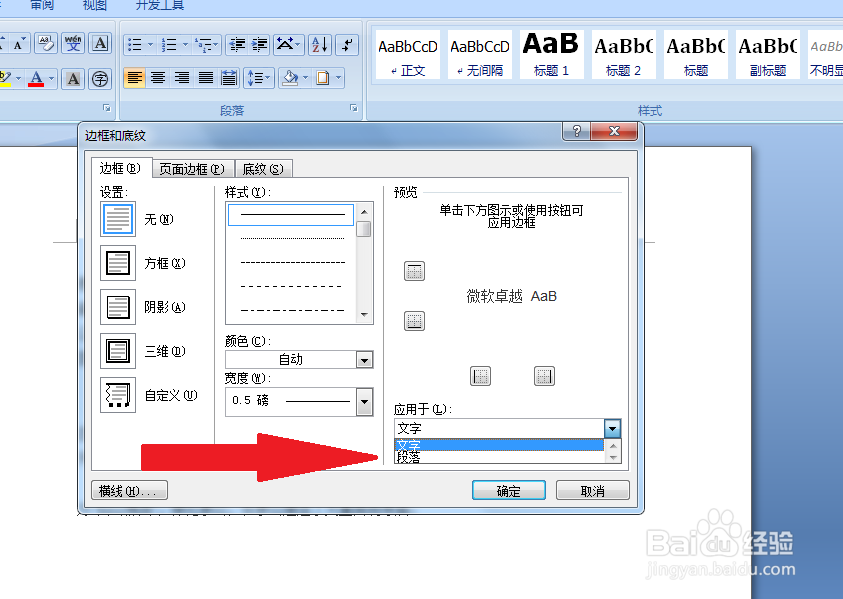
4、第4步,选择边框和底纹以后,我们得到了一个对话框,在对话框的右下角有一个应用与选项,我们点击那里选择段落,
Word文档中怎么插入分隔线

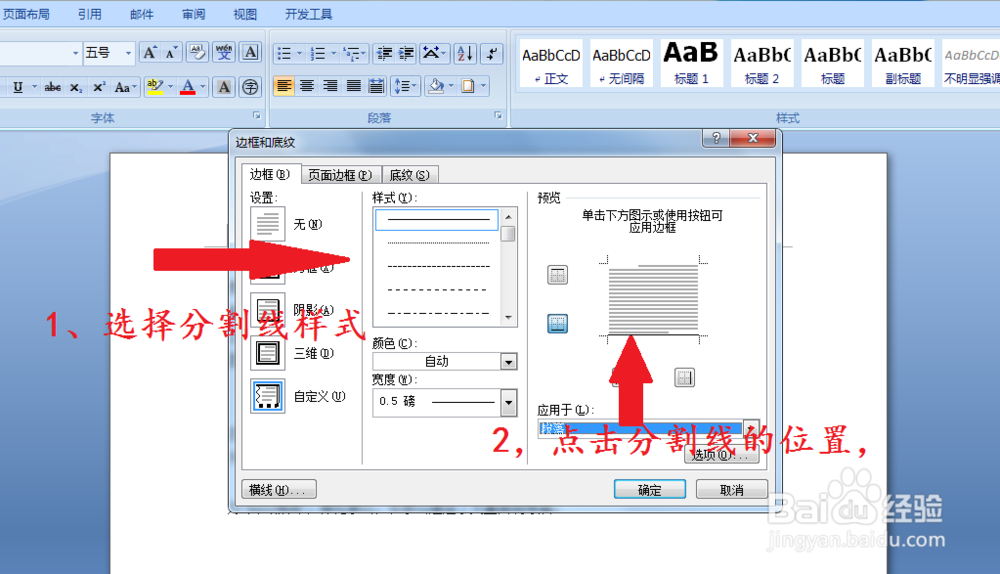
5、第5步,选择段落以后,首先我们先选择分割线的样式可以是直线、点画线,然后再点击这个分割线的位置,
Word文档中怎么插入分隔线

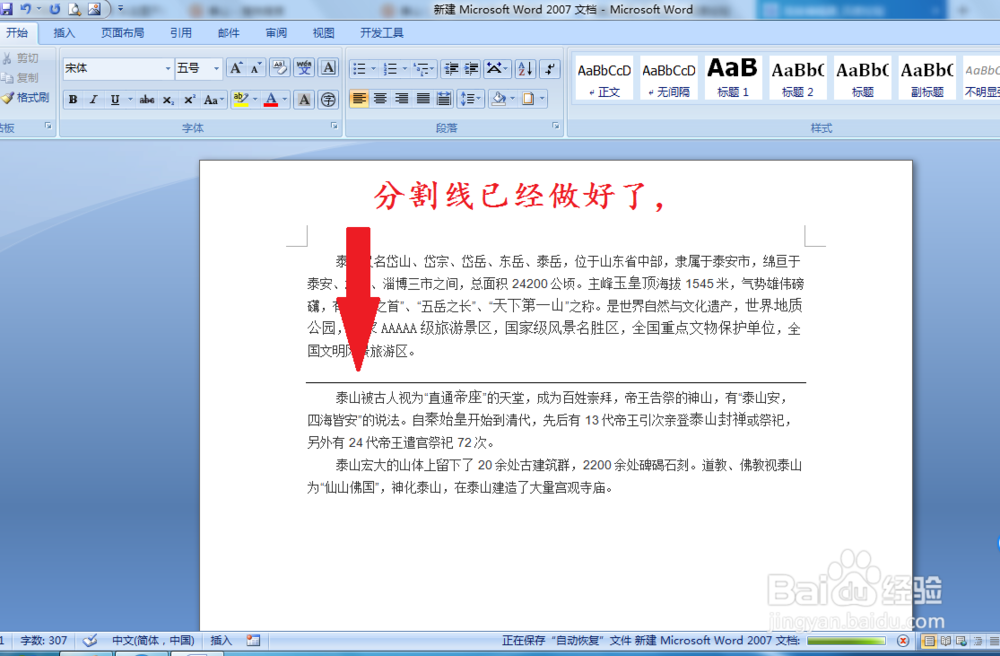
6、第6步,点击确定以后又回到了word的主页面,我们可以看到两个段落之间已经出现了一个分割线,
Word文档中怎么插入分隔线
  • Word如何添加分割线
  • 分割线word怎么设置
  • word怎么分成三栏
  • Word中怎样为指定段落添加符号
  • 怎么加分割线
  • 热门搜索
    山东泰山旅游 韩国首尔旅游 旅游人才 雾灵山旅游 上海锦江国际旅游股份有限公司 西宁旅游景点大全 浙江舟山旅游攻略 中国旅游路线 浙江丽水旅游攻略 响沙湾旅游景区