PS2019如何进行自定义画笔

 时间:2026-04-30 03:43:16

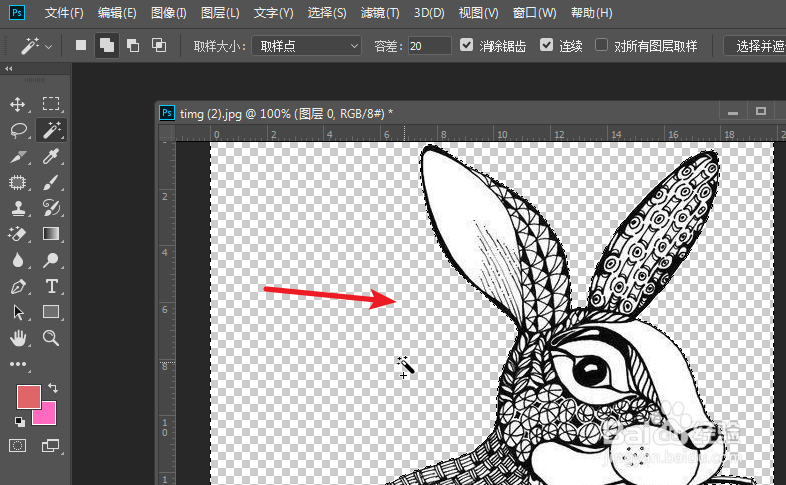
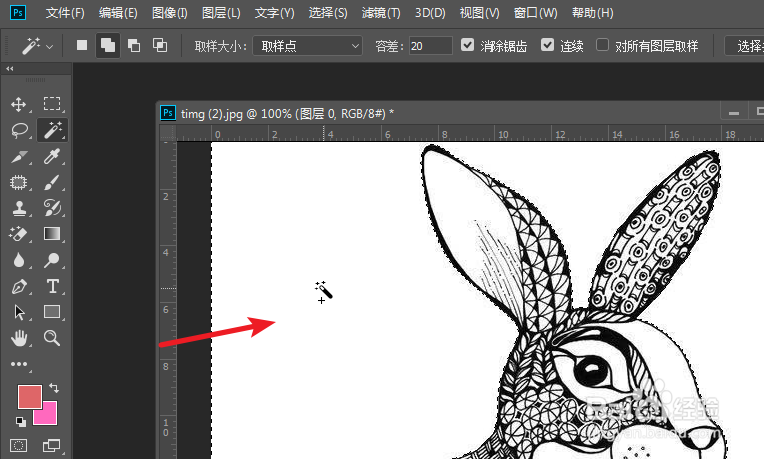
1、通过PS打开需要定义画笔的图案,点击左侧的魔棒工具。
PS2019如何进行自定义画笔

2、点击后,将图案的背景选中,并按下delete删除背景。

PS2019如何进行自定义画笔

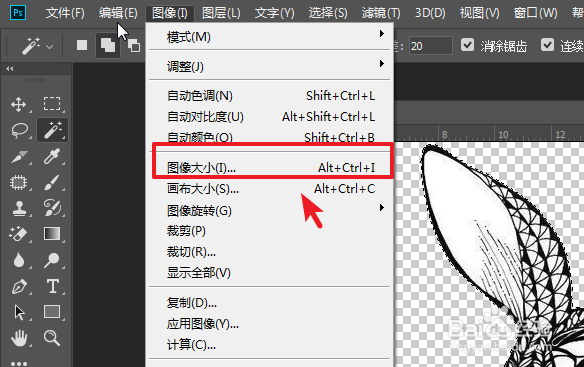
3、点击上方的图像的选项,选中图像大小的选项进入。

PS2019如何进行自定义画笔

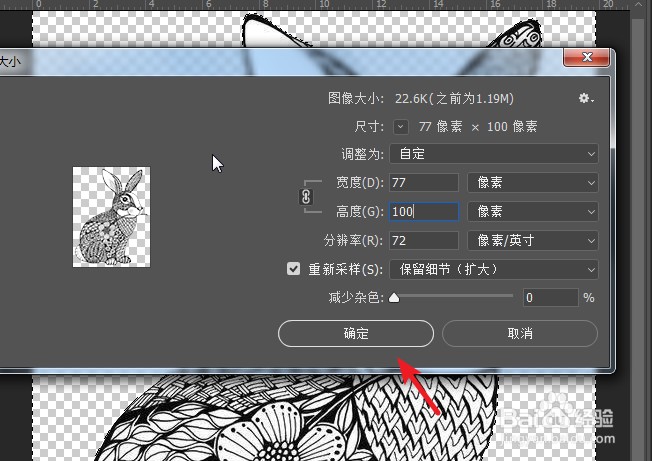
4、在图像大小界面,也可以输入数值,来设置图案的大小。

PS2019如何进行自定义画笔

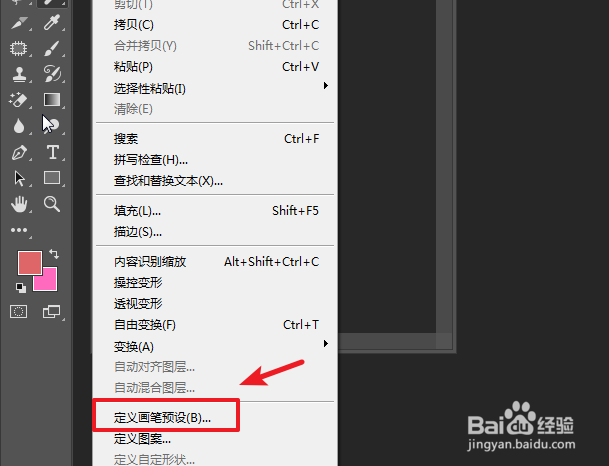
5、设置完毕后,点击编辑的选项,选择定义画笔预设的选项。

PS2019如何进行自定义画笔

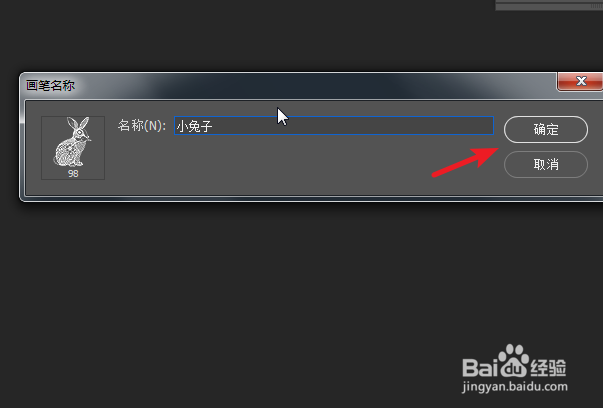
6、点击后,在弹出的窗口中,我们输入画笔的名称,点击确定。

PS2019如何进行自定义画笔

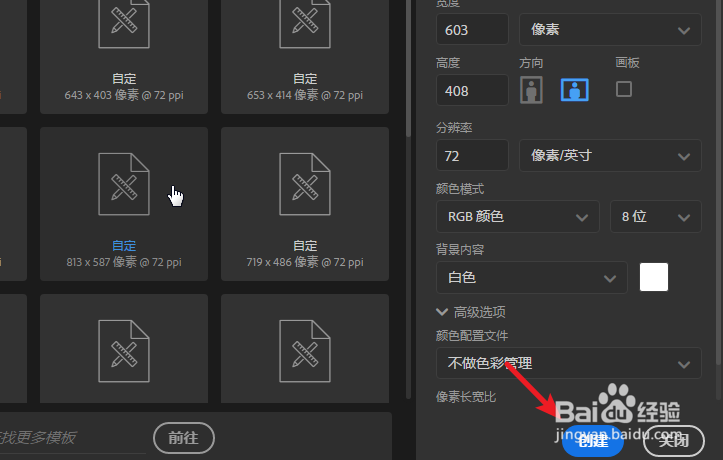
7、按下Ctrl+N键,输入画布尺寸,点击创建新建画布。

PS2019如何进行自定义画笔

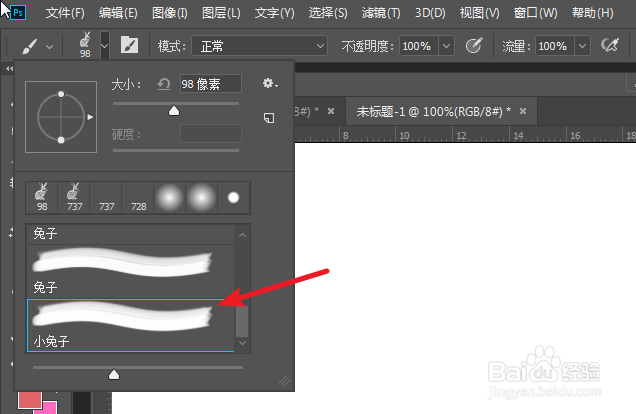
8、点击画笔工具,在上方选择定义的画笔图案应用。

PS2019如何进行自定义画笔

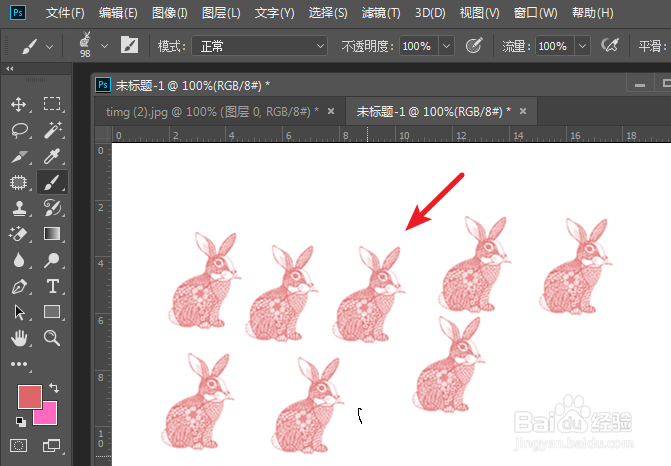
9、通过画笔,在画布中点击,就可以快速的使用定义的画笔图案。

PS2019如何进行自定义画笔

  • 如何在 Photoshop 中制作火焰效果
  • #新人打卡#PS中如何调整局部亮度?
  • ps cs6的调整边缘步骤
  • ps中头发丝怎么抠图
  • ps变形工具在哪里
  • 热门搜索
    春节期间去哪旅游好 白洋淀旅游股票 济州岛旅游报价 去哪儿旅游网官网 大山包旅游攻略 三亚旅游地图高清版 韶关九峰山旅游攻略 马鞍山旅游汽车站 福建有什么旅游景点 丰宁坝上草原旅游