PS如何使CMYK变成CMY而图片色相不变

 时间:2026-02-16 17:19:28

1、首先打开一张图片

PS如何使CMYK变成CMY而图片色相不变

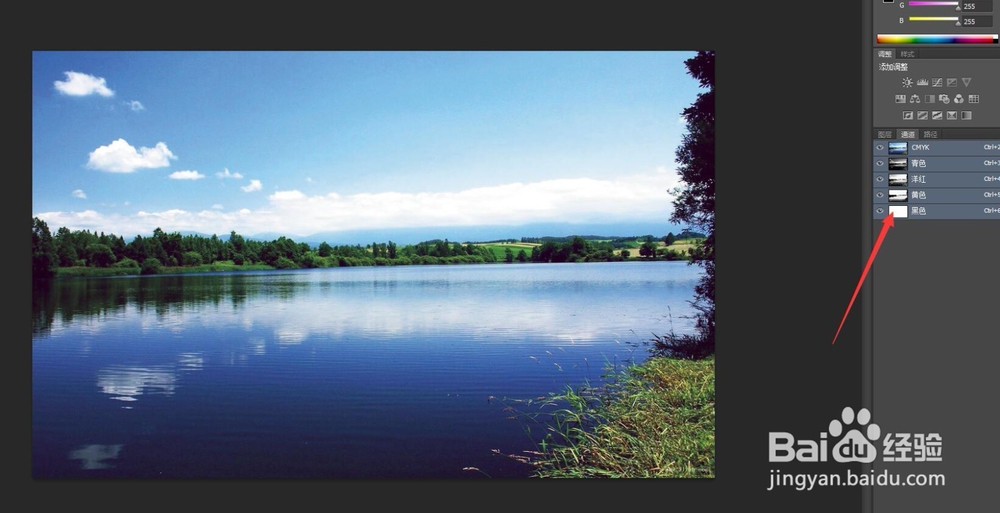
2、进入通道版面板,看颜色是由CMYK,四色组成

PS如何使CMYK变成CMY而图片色相不变

3、点击菜单上的“编辑”--“转换为配置文件”

PS如何使CMYK变成CMY而图片色相不变

PS如何使CMYK变成CMY而图片色相不变

4、在弹出来的对话框中,目标空间---配置文件中,选择“自定义CMYK”,然后点击确认

PS如何使CMYK变成CMY而图片色相不变

PS如何使CMYK变成CMY而图片色相不变

5、在弹出来的对话框中,“网点增大”改成0%,(具体的要看实际文档修改)“分色选项”中的“黑版产生”改成“无”,然后点击确认。

PS如何使CMYK变成CMY而图片色相不变

PS如何使CMYK变成CMY而图片色相不变

6、左图文档中已无黑网,CMY三色组成,右图为修改前后对比图
PS如何使CMYK变成CMY而图片色相不变

PS如何使CMYK变成CMY而图片色相不变

  • 在AI2016中怎样在形状中添加镂空效果
  • ai对象怎么后置一层的
  • AI总是提示内存不足该怎么办?
  • 在AI里做好了图像 但是导出后看到的很模糊 怎么才能保证原来的清晰度呢
  • AI如何导入或导出图形样式?
  • 热门搜索
    旅游观光 贵州 旅游 欧洲旅游报价 梅州旅游景点大全 澳大利亚旅游攻略 西安旅游网 广西巴马长寿村旅游 月坨岛旅游攻略 茂县旅游 洛阳旅游年票官网