1、打开图片,点击裁剪工具,按照1:1的比例裁剪成正方形。
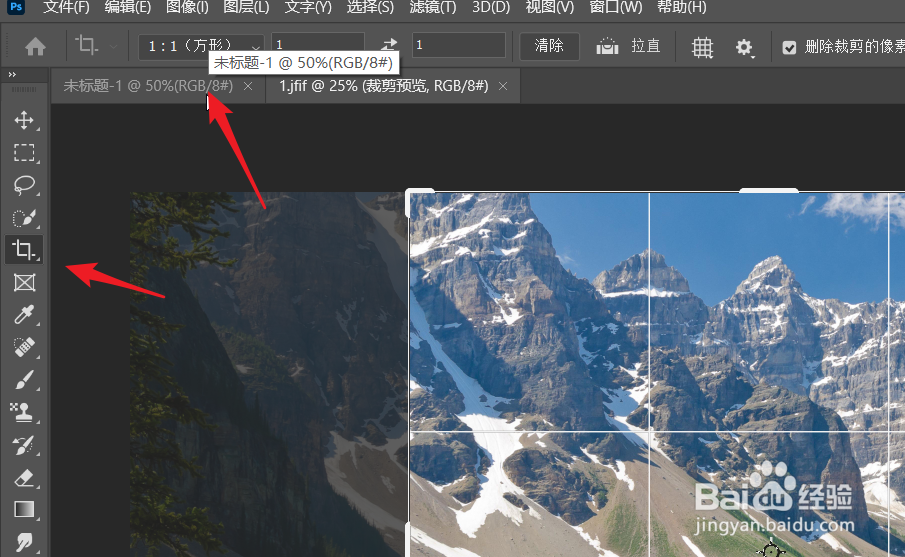
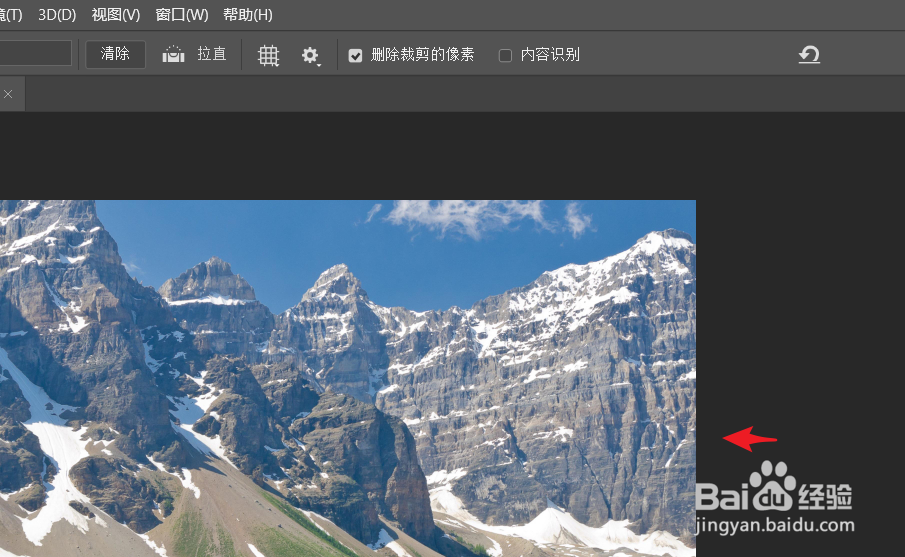
2、在裁剪时,我们需要将重要的部位展现出来。
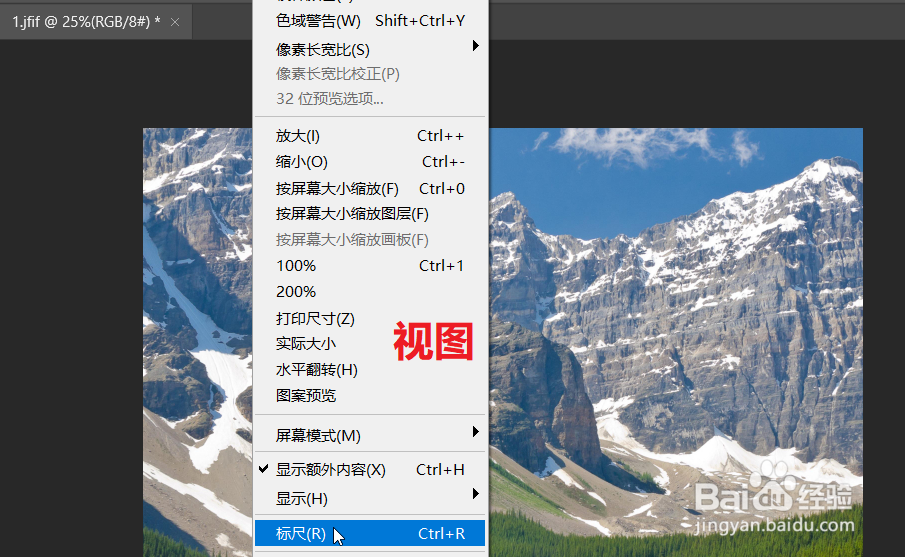
3、点击视图菜单选择标尺。
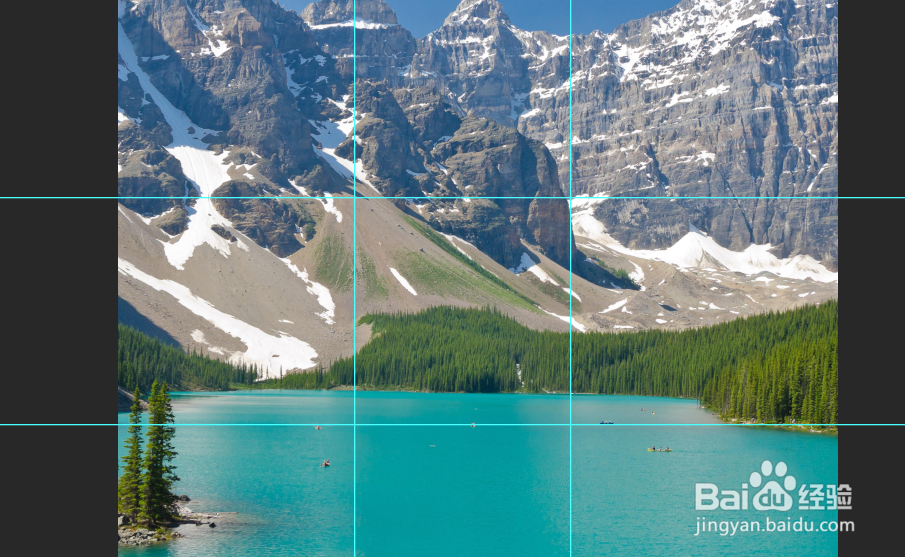
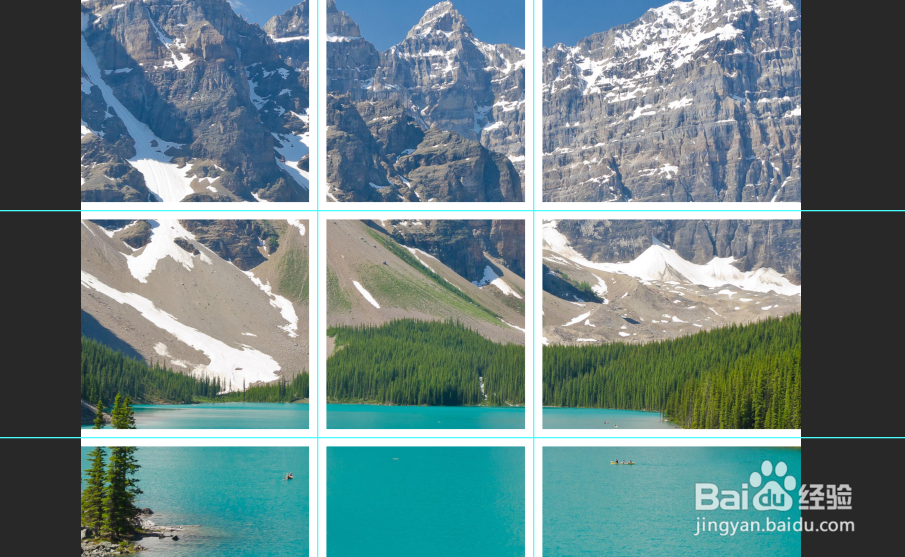
4、根据标志上的树枝,拖出参考线,将图片划分为9等分。
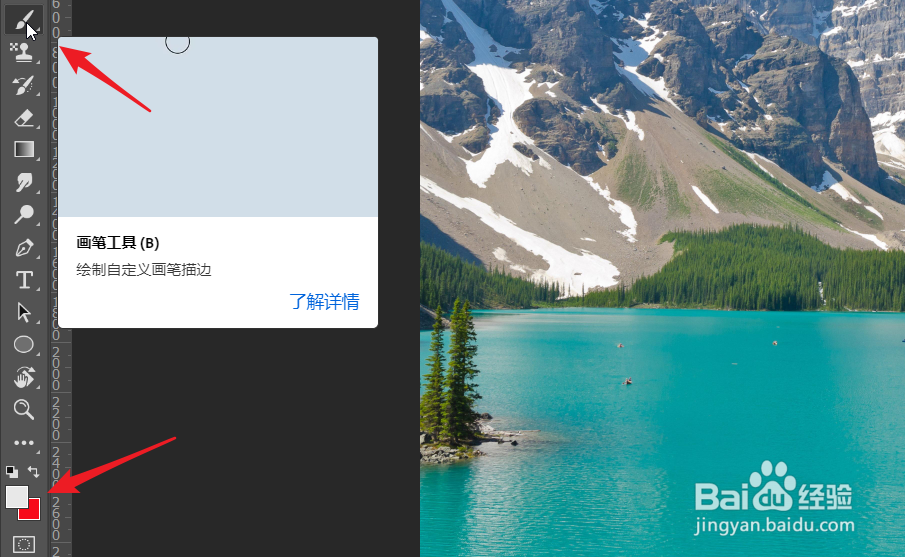
5、点击画笔。将前景色设置为白色。
6、在最上方的位置点击一下,然后按住shift键,在下方的位置点击一下。可以得到直线。使用此方法换算出4条线。然后将图片保存即可。
时间:2026-04-27 11:44:07
1、打开图片,点击裁剪工具,按照1:1的比例裁剪成正方形。
2、在裁剪时,我们需要将重要的部位展现出来。
3、点击视图菜单选择标尺。
4、根据标志上的树枝,拖出参考线,将图片划分为9等分。
5、点击画笔。将前景色设置为白色。
6、在最上方的位置点击一下,然后按住shift键,在下方的位置点击一下。可以得到直线。使用此方法换算出4条线。然后将图片保存即可。
