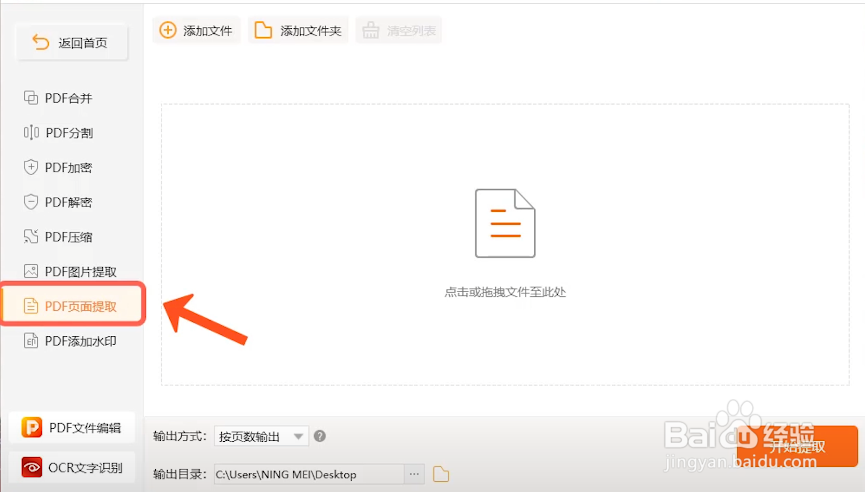
1、鼠标双击打开PDF转换器,选择“PDF文件操作”中的“PDF页面提取”
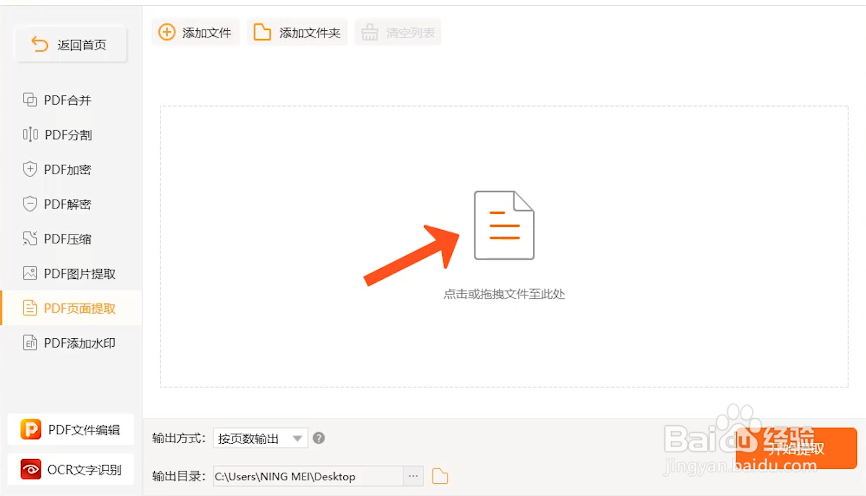
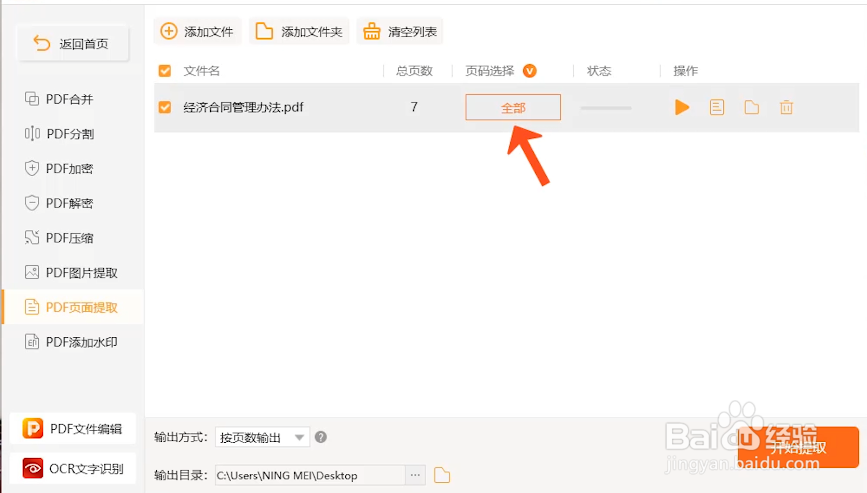
2、然后,点击空白处添加PDF文件,添加后,点击“全部”选择页码
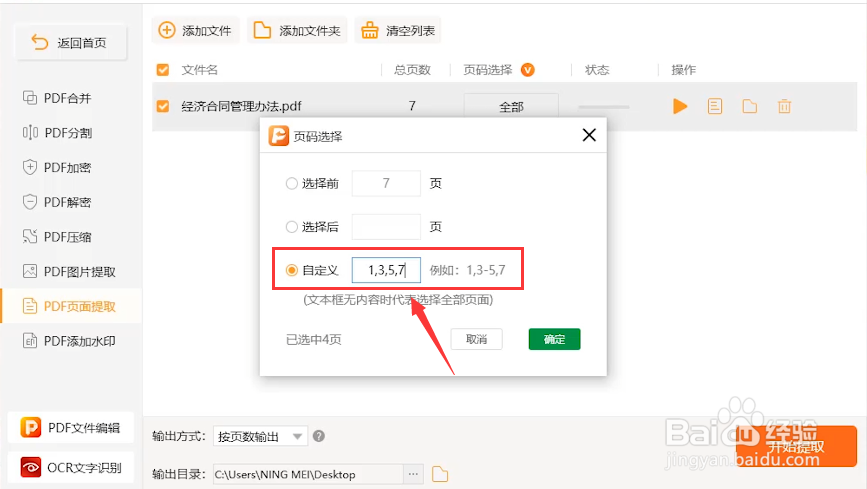
3、勾选自定义,输入页码,用逗号隔开,点击“确定”
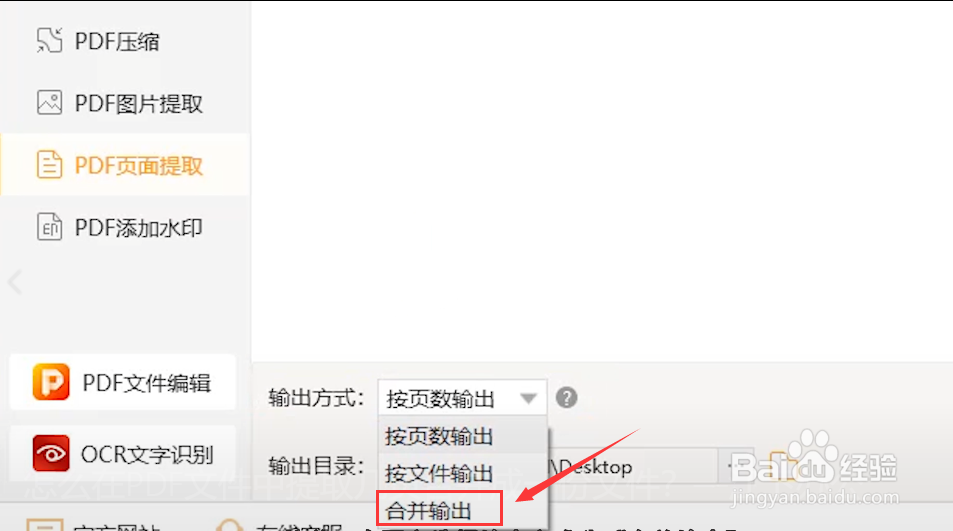
4、接着,在下方选择输出方式为“合并输出”
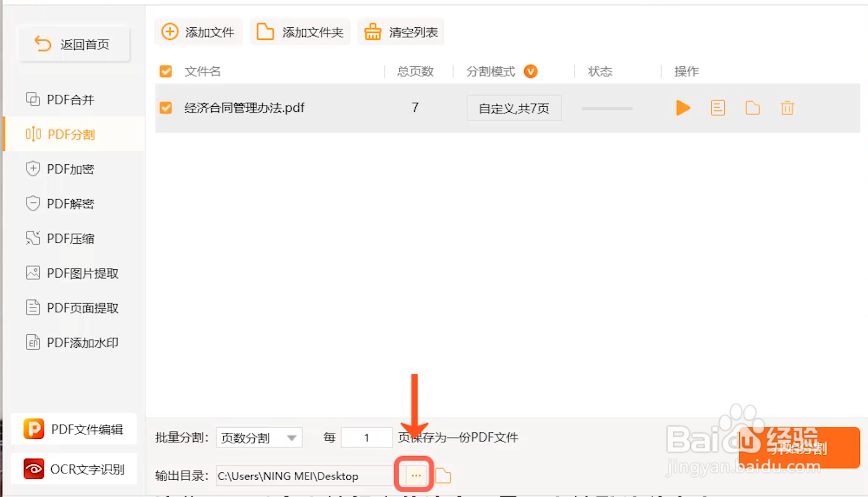
5、点击编辑文件输出目录,小编默认放在桌面,点击“确定”
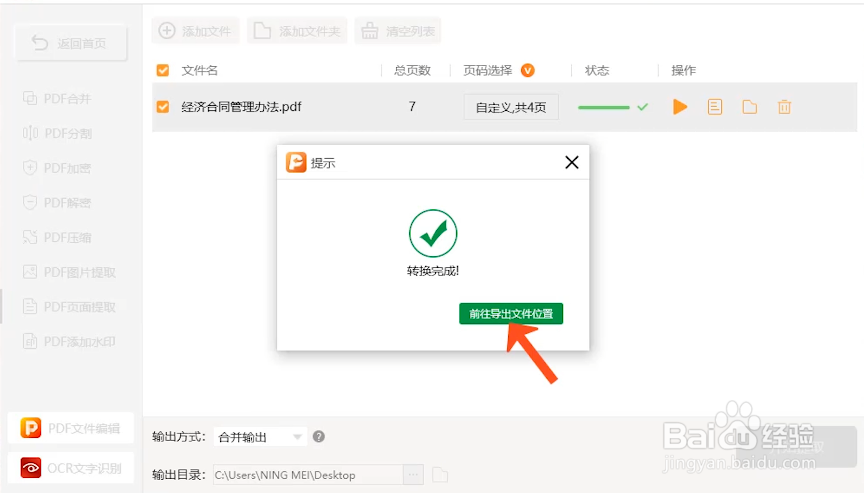
6、最后,点击“开始提取”,提取成功后,点击前往文件导出位置查看文件
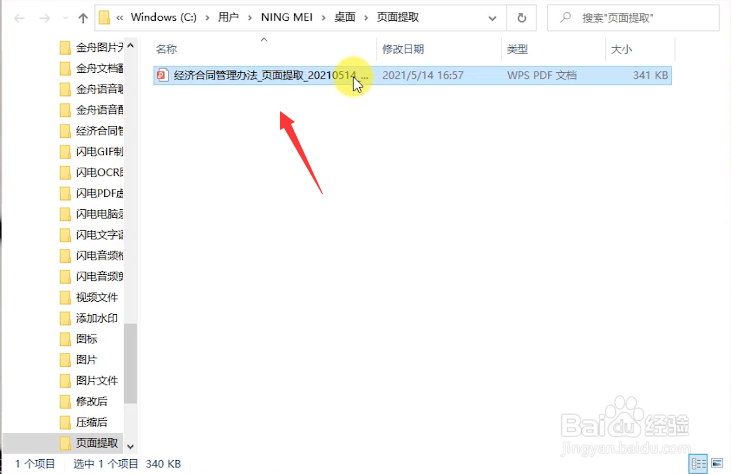
7、此时,提取的页面成功合并成一份PDF文件
时间:2026-04-22 04:38:02
1、鼠标双击打开PDF转换器,选择“PDF文件操作”中的“PDF页面提取”
2、然后,点击空白处添加PDF文件,添加后,点击“全部”选择页码
3、勾选自定义,输入页码,用逗号隔开,点击“确定”
4、接着,在下方选择输出方式为“合并输出”
5、点击编辑文件输出目录,小编默认放在桌面,点击“确定”
6、最后,点击“开始提取”,提取成功后,点击前往文件导出位置查看文件
7、此时,提取的页面成功合并成一份PDF文件
