1、打开word2003文档,如图所示,任意插入一个表格。
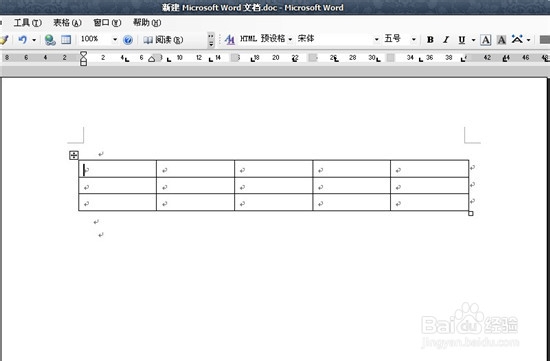
2、第一种方法:我们直接拖动分隔线就可以调整表格的列宽和行高了。
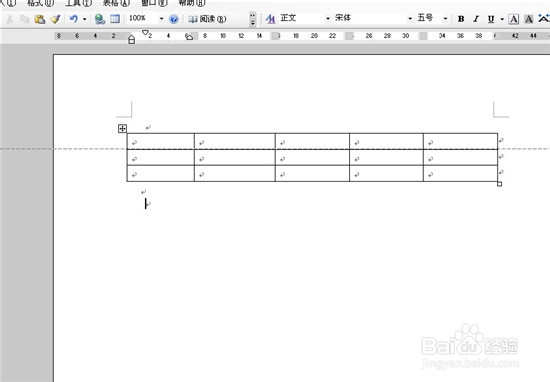
3、第二种方法:执行“表格-->自动调整”,在“自动调整”下拉中就可以找到我们需要的调整格式。

4、第三种方法:把鼠标放在表格内部,点右键,就可以找到“表格属性”命令,弹出“表格属性”窗口,在“行”和“列”中就可以调整“列宽”和“行高”了。
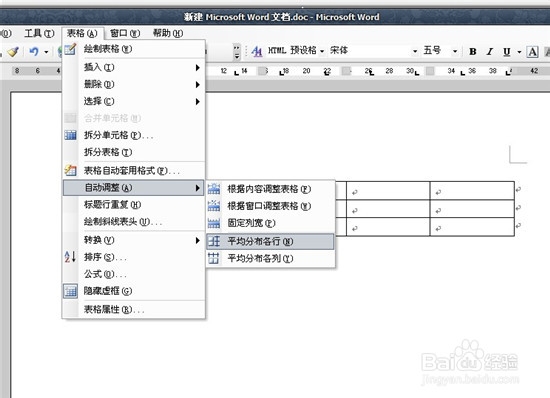
5、第四种方法:把插入点置于表格内部,使用左键拖动水平标尺,这时候我们发现鼠标会变成左右双箭头,拖动就可以可调整表格列宽和行高了。

时间:2026-04-27 13:27:02
1、打开word2003文档,如图所示,任意插入一个表格。
2、第一种方法:我们直接拖动分隔线就可以调整表格的列宽和行高了。
3、第二种方法:执行“表格-->自动调整”,在“自动调整”下拉中就可以找到我们需要的调整格式。
4、第三种方法:把鼠标放在表格内部,点右键,就可以找到“表格属性”命令,弹出“表格属性”窗口,在“行”和“列”中就可以调整“列宽”和“行高”了。
5、第四种方法:把插入点置于表格内部,使用左键拖动水平标尺,这时候我们发现鼠标会变成左右双箭头,拖动就可以可调整表格列宽和行高了。
