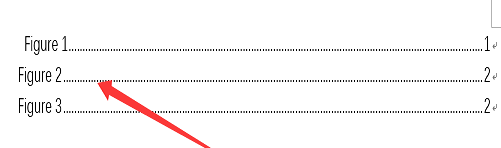
word图表目录怎么生成

 时间:2026-04-30 01:56:50

1、首先在电脑上打开word,这里有一个图表。

word图表目录怎么生成

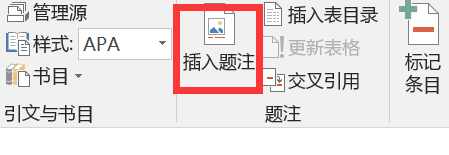
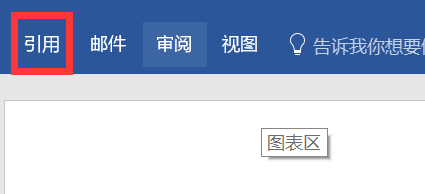
2、你需要加上相应的题注,把光标停留在适当的地方,一般是图表的下方,然后,选择上功能选项卡的”引用“选项卡。
word图表目录怎么生成

3、点击“插入题注”按钮。

word图表目录怎么生成

4、点击插入题注后,弹出题注对话框,在题注处输入图表的相关信息,然后点击“确定“按钮。

word图表目录怎么生成

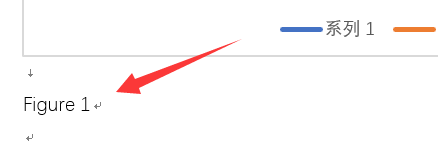
5、这样,图表对的应一条题注就加上了。

word图表目录怎么生成

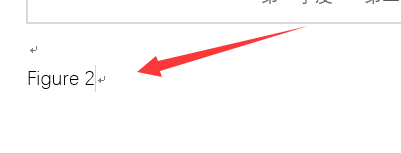
6、同理,给word所有需要生成图表目录的图表都加上题注。

word图表目录怎么生成

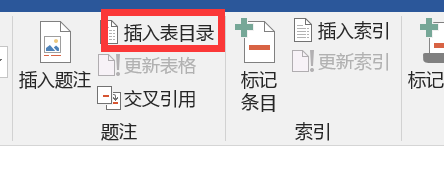
7、接下来要插入图表目录了。把鼠标的光标停留在插入图表目录的地方,点击”引用“功能卡。

word图表目录怎么生成

8、在引用界面下,选择”插入表目录“按钮。

word图表目录怎么生成

9、弹出图表目录的对话框,你可以对相应的格式、样式进行设置,一般默认就可以了,不需要设置,弄好后,点击”确定“按钮即可。

word图表目录怎么生成

10、就这样,图表目录就插入成功了。

word图表目录怎么生成

  • 如何生成word的图目录和表目录
  • Word如何快速生成图片目录
  • Word如何生成图表目录
  • 表目录和图目录如何分别生成
  • 怎么插入图表目录
  • 热门搜索
    哈尔滨旅游景区 张家界旅游预订 石林旅游 国庆旅游团购 福鼎旅游攻略 深圳世界之窗旅游攻略 香港旅游购物 环视旅游网 骆驼旅游鞋 南非旅游景点