1、打开一个需要编辑的excel表格。
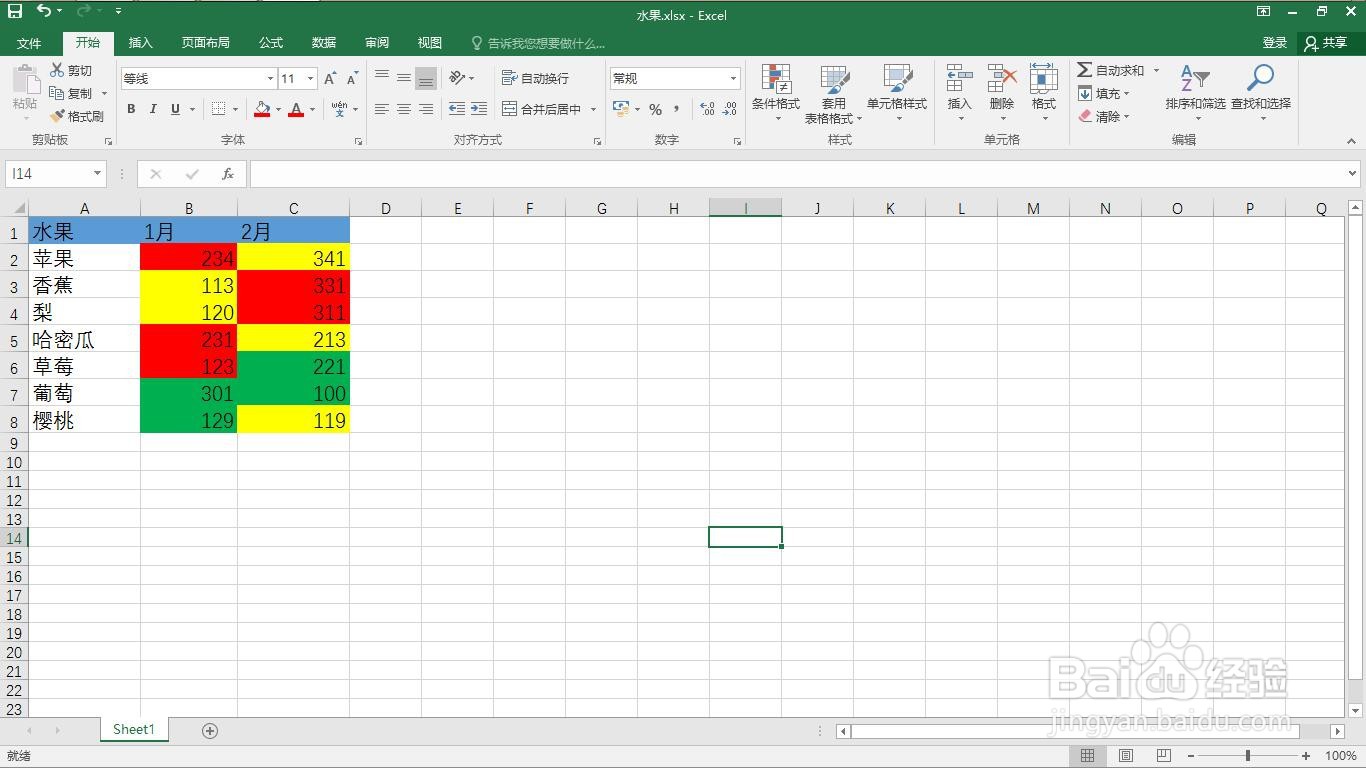
2、选择数据区域。

3、点击“查找和选择”。
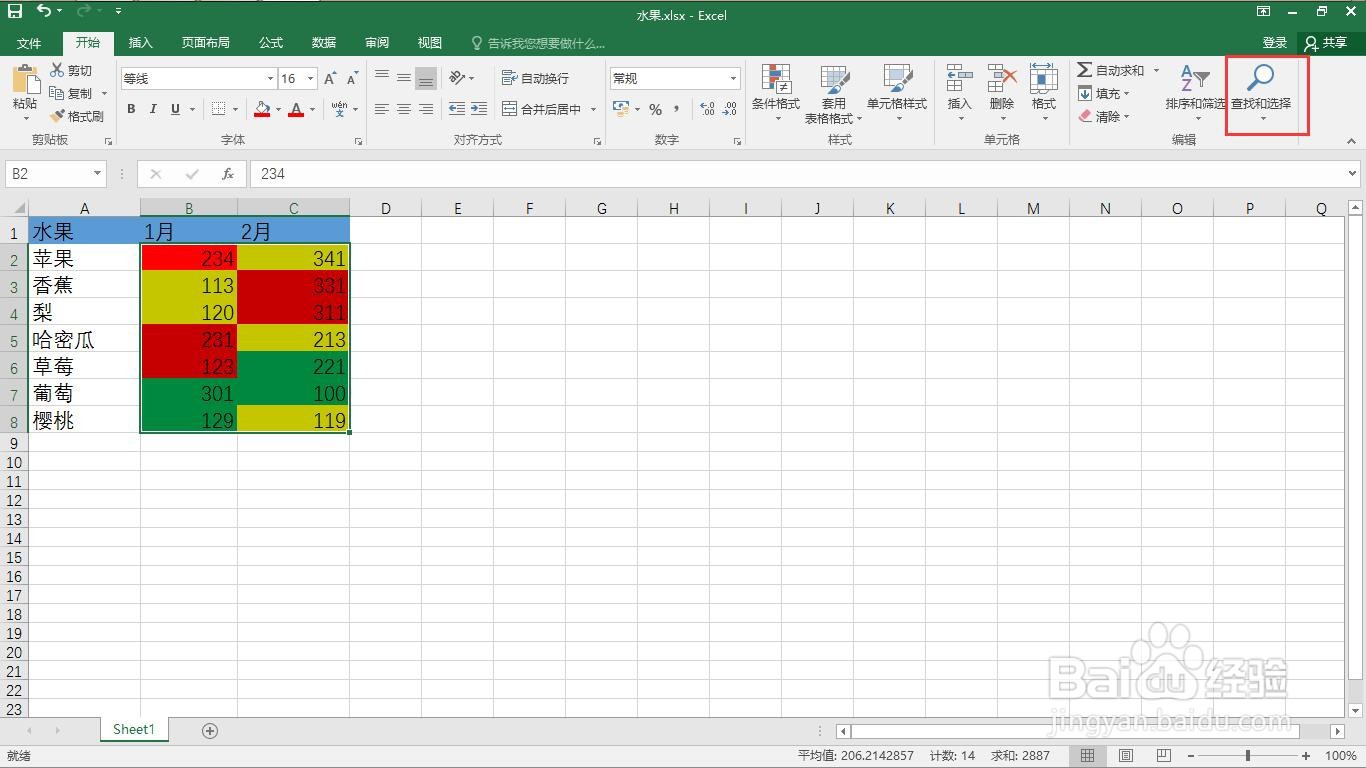
4、点击“查找”。

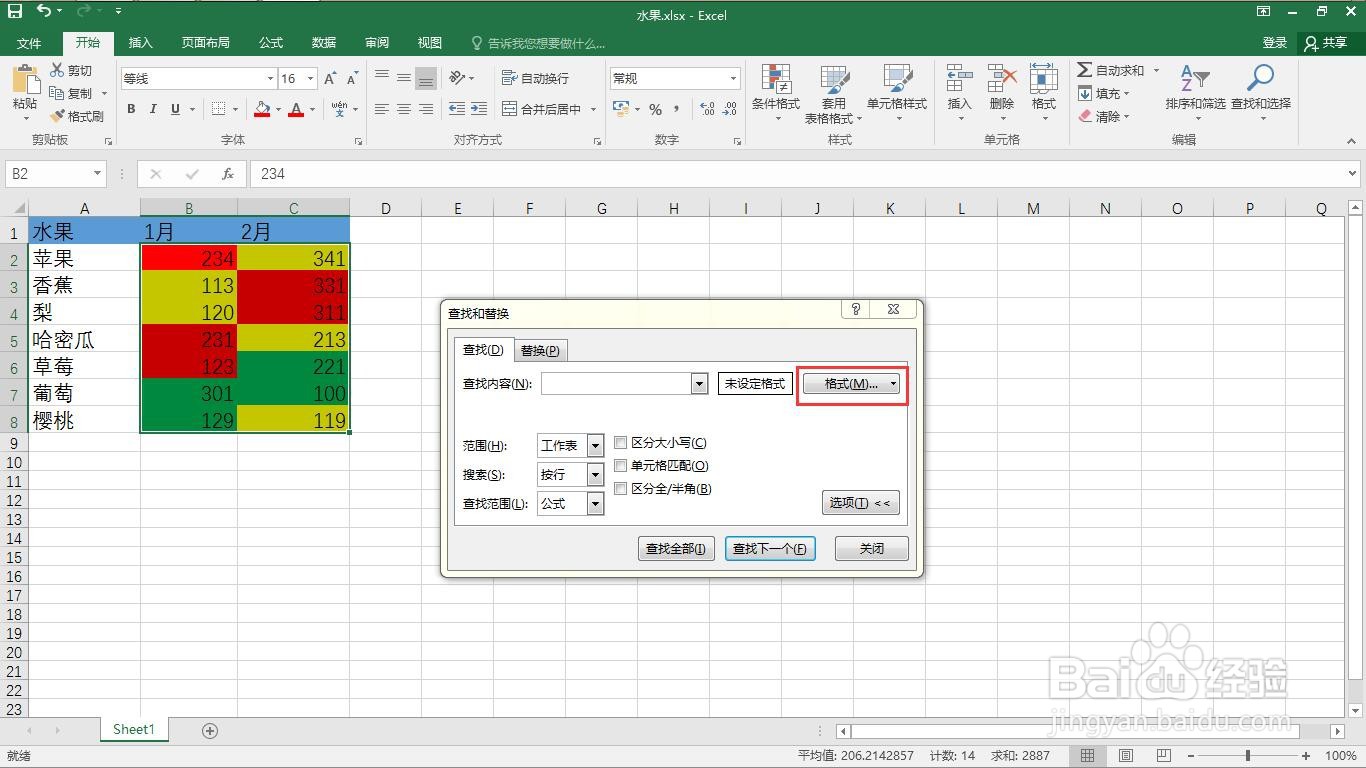
5、点击“选项”。

6、点击“格式”。
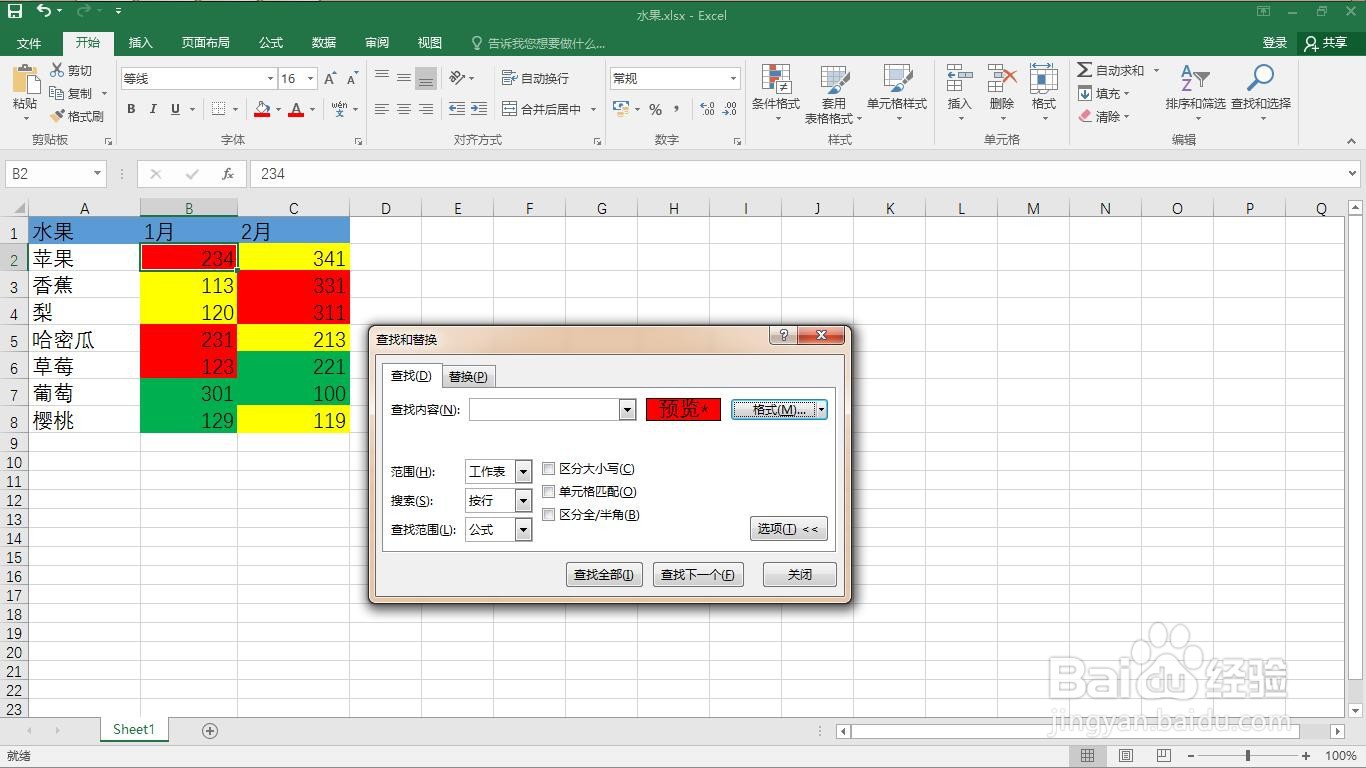
7、点击“从单元格选择格式”

8、使用鼠标单击单元格中某个背景色单元格。
9、点击“查找全部”。

10、Ctrl+A全选下方查找到的所有的内容,可以看到汇总结果,这样就完成了按照颜色不连续求和。

时间:2026-04-21 16:52:50
1、打开一个需要编辑的excel表格。
2、选择数据区域。
3、点击“查找和选择”。
4、点击“查找”。
5、点击“选项”。
6、点击“格式”。
7、点击“从单元格选择格式”
8、使用鼠标单击单元格中某个背景色单元格。
9、点击“查找全部”。
10、Ctrl+A全选下方查找到的所有的内容,可以看到汇总结果,这样就完成了按照颜色不连续求和。
