WPS技巧之添加二维饼图的方法

 时间:2024-10-14 10:55:03

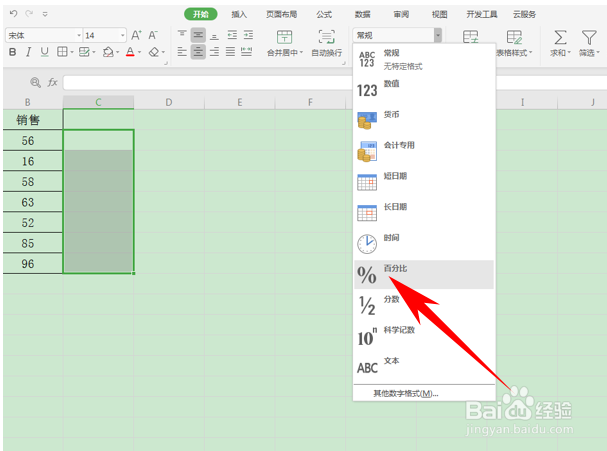
1、首先,我们选中数据,将销售转换为百分比,单击工具栏开始下的下拉菜单,将单元格格式设置为百分比。
WPS技巧之添加二维饼图的方法

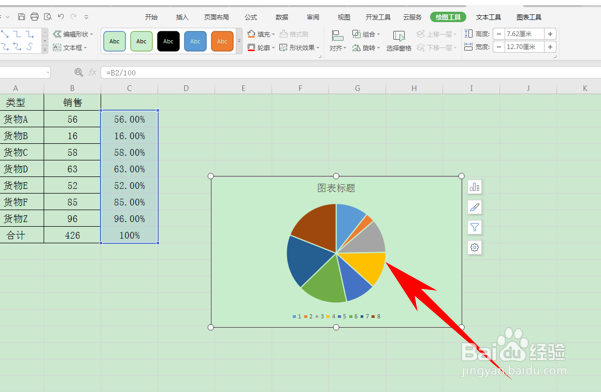
2、然后在单元格当中输入公式=B2/100,如下图所示。

WPS技巧之添加二维饼图的方法

3、单击回车后,数据都显示为了百分比形式,下拉单元格填充框,完善表格后,在合计处输入100%。

WPS技巧之添加二维饼图的方法

4、然后选中数据,单击工具栏插入下的饼图选项,选择插入饼图,表示显示整体比例。

WPS技巧之添加二维饼图的方法

5、插入后我们看到一个饼图就添加完毕了。

WPS技巧之添加二维饼图的方法

6、如果觉得太过单调,也可以选择插入复合条饼图,如下图所示。

WPS技巧之添加二维饼图的方法

7、这样,我们看到一个复合条饼图就添加完毕了。

WPS技巧之添加二维饼图的方法

8、那么,在Excel表格当中,添加二维饼图的方法,是不是非常简单呢,你学会了吗?

  • WPS怎样制作分离饼图
  • WPS表格如何给图表添加数据标签?
  • wps三维簇状柱形图怎么弄
  • WPS怎么生成三维饼状图
  • 图表数据区域怎么设置
  • 热门搜索
    云南临沧旅游 麦积山旅游攻略 河南有什么旅游景点 吉林省旅游政务网 海南文昌旅游 苏州旅游攻略三日游 山西省旅游景点 高密旅游 贡嘎山旅游攻略 浙江临海旅游