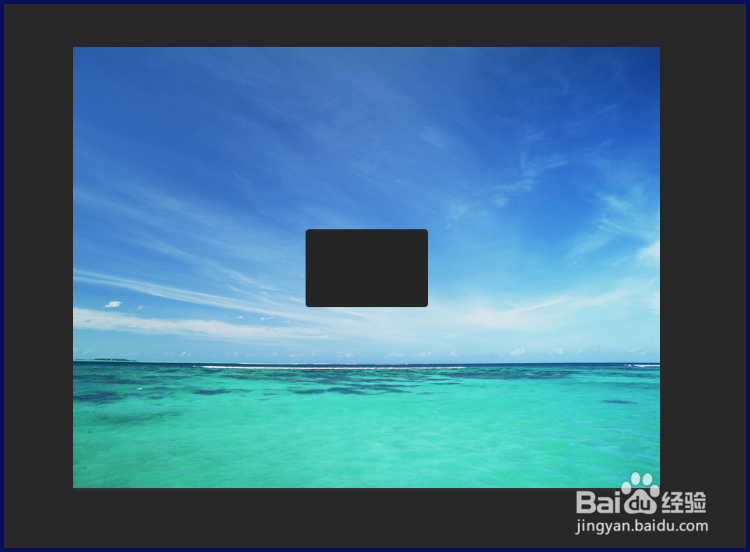
1、首先,如图所示,想要将黑色的矩形和背景图放于中间对齐

2、选择【选择工具】

3、在图层面板,同时选中这两个图层

4、接着在上方的窗口中,点击箭头所指的两个图标

5、就能将黑色矩形放在正中间了
6、如果要放在左上角,就点击如图两个图标


7、也有一种快捷的方法,选中黑色矩形的图层,按住矩形移动到常见的方位(右上角、中间等),会自动出现辅助线,然后松开即可

时间:2026-04-24 06:35:49
1、首先,如图所示,想要将黑色的矩形和背景图放于中间对齐
2、选择【选择工具】
3、在图层面板,同时选中这两个图层
4、接着在上方的窗口中,点击箭头所指的两个图标
5、就能将黑色矩形放在正中间了
6、如果要放在左上角,就点击如图两个图标
7、也有一种快捷的方法,选中黑色矩形的图层,按住矩形移动到常见的方位(右上角、中间等),会自动出现辅助线,然后松开即可
