Kindle阅读怎样添加可访问的本地文件夹

 时间:2024-10-13 01:20:40

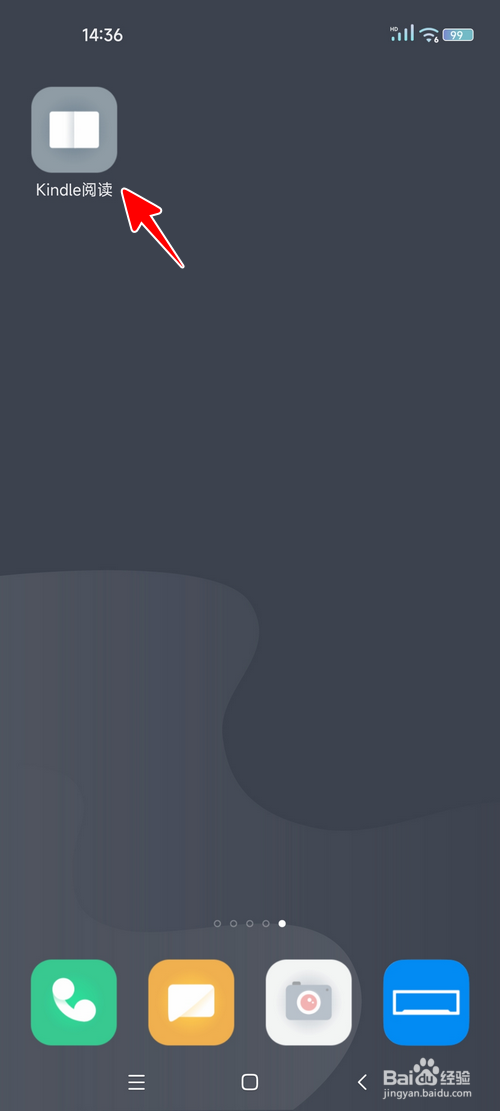
1、在手机桌面点击打开“Kindle阅读”。
Kindle阅读怎样添加可访问的本地文件夹

2、点击“更多”。

Kindle阅读怎样添加可访问的本地文件夹

3、点击“设置”。

Kindle阅读怎样添加可访问的本地文件夹

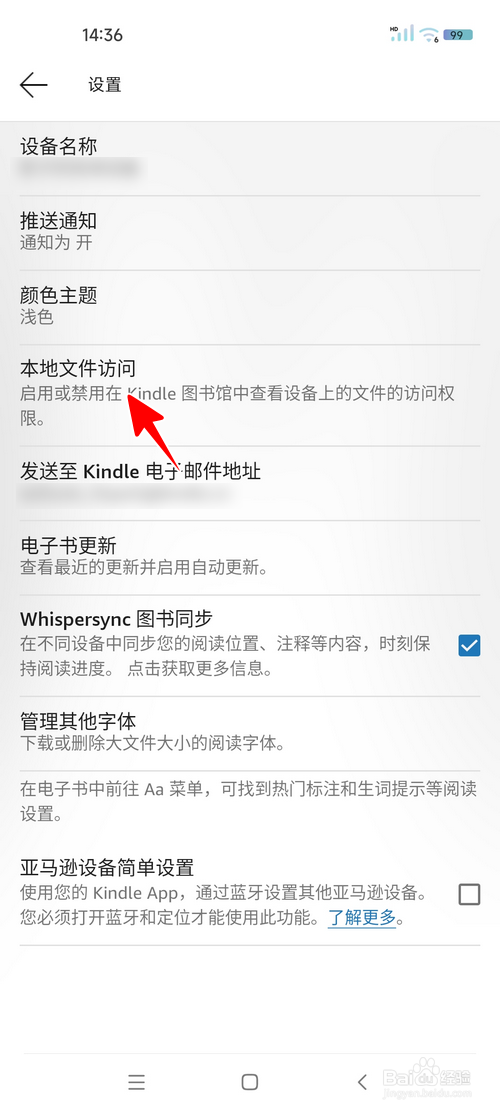
4、点击“本地文件访问”。

Kindle阅读怎样添加可访问的本地文件夹

5、点击“添加文件夹”。

Kindle阅读怎样添加可访问的本地文件夹

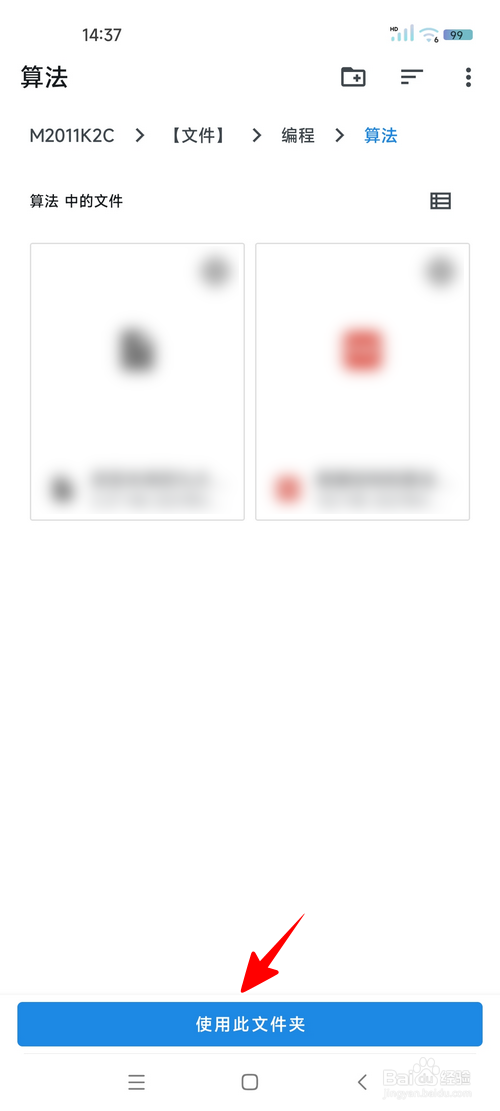
6、打开需要添加的文件夹后,点击“使用此文件夹”。

Kindle阅读怎样添加可访问的本地文件夹

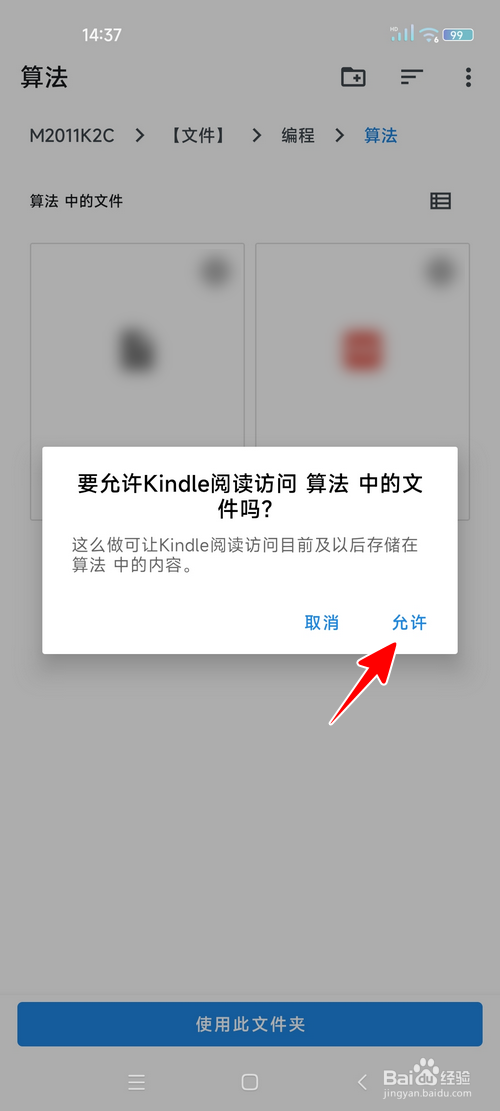
7、在对话框中点击“允许”。

Kindle阅读怎样添加可访问的本地文件夹

8、至此,一切就大功告成了。

Kindle阅读怎样添加可访问的本地文件夹
  • 安卓版手机kindle怎么打开本地电子书文件
  • 安卓版手机kindle怎么打开本地电子书文件
  • 如何在kindle中导入电子书
  • 怎么用手机传电子书到kindle
  • 安卓手机怎么给kindle传书
  • 热门搜索
    汕尾旅游景点大全 西部旅游攻略 云南旅游注意什么 上海朱家角古镇旅游区 法国旅游网 巴布亚新几内亚旅游 春季旅游景点 黄山旅游一卡通 广州从化旅游 旅游百事通旅行社官网