1、首先我们打开一个有一列竖向数据的Excel表格,如图所示;

2、选中要操作的数据,根据需要选中一整列或者只是部分数据,如图所示;

3、选中之后,点击鼠标右键,点击“复制”,如图所示。(或者直接按下键盘快捷键:Ctrl+C)

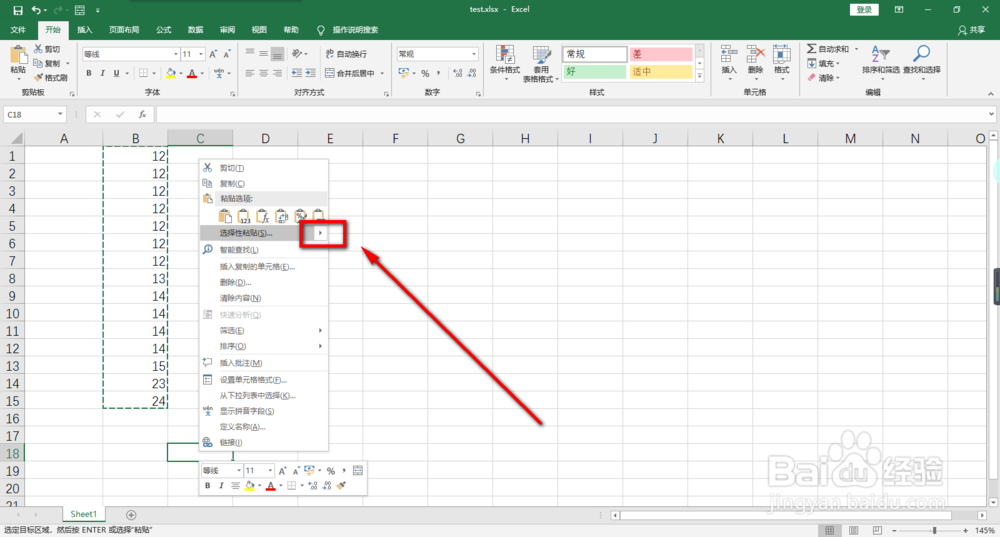
4、复制后,在表格其他区域点击右键,将鼠标移动到“选择性粘贴”右边位置,如图所示;
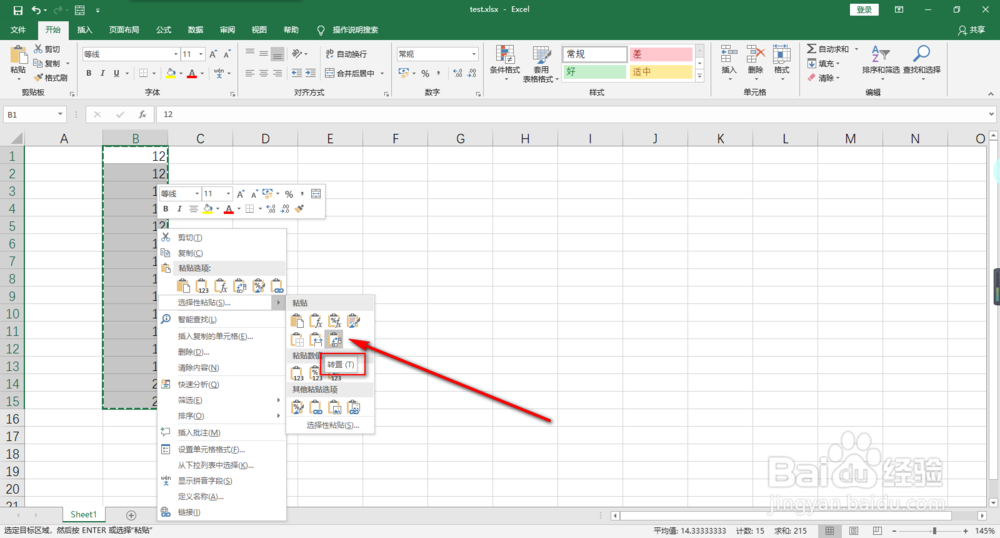
5、在粘贴方式中选择“转置”,如图所示;
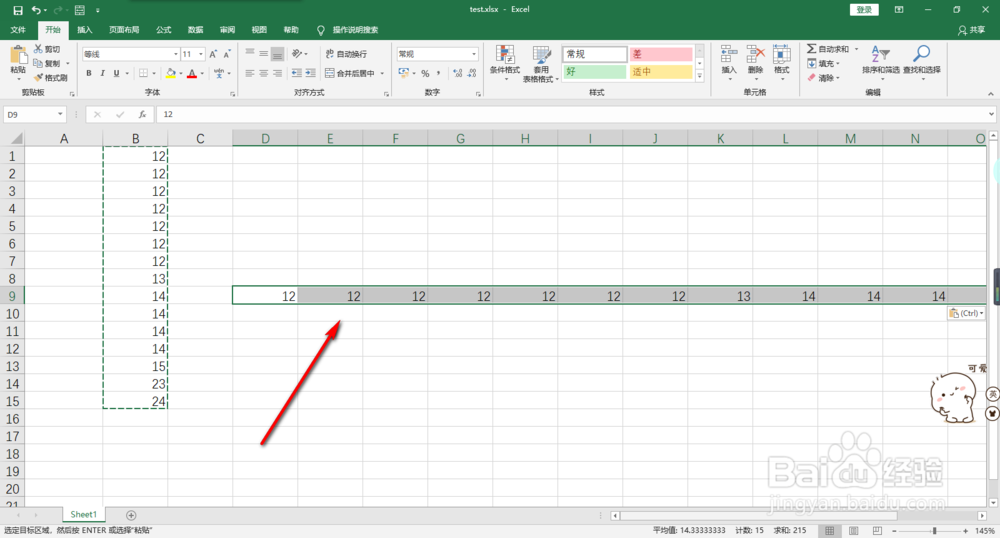
6、最后,表格中的竖向数据就变成了横向的了,如图所示。
如果有需要,可以再把竖向数据删除。
7、总结:
1、打开一个有一列竖向数据的Excel表格;
2、选中要操作的数据,一整列或者只是部分;
3、选中之后,点击鼠标右键,点击“复制”;
4、点击右键,将鼠标移动到“选择性粘贴”右边;
5、在粘贴方式中选择“转置”;
6、粘贴后,竖向数据就变成了横向的。
