1、鼠标右键点击电脑桌面右下角的网络图标,如图所示。

2、弹出来的窗口,点击【打开网络和共享中心】,如图所示。

3、然后弹出来的窗口,点击左侧的【更改高级共享设置】选项,如图所示。

4、然后在打开的窗口,勾选【启用网络发现】和【启用文件和打印机共享】,如图所示。

5、然后点击桌面左下角的【开始菜单】按钮,如图所示。

6、弹出来的选项卡,点击【设备和打印机】选项,如图所示。

7、然后在里面点击【添加打印机】,如图所示。

8、然后选择添加打印机的类型,一般点击【添加本地打印机】,如图所示。

9、然后选择端口,点击【下一步】,如图所示。

10、然后选择安装驱动类型,点击【下一步】,如图所示。

11、然后可以看到搜索出来的打印机,如果是一个打印机就会直接添加打印机名称,点击【下一步】,如图所示。
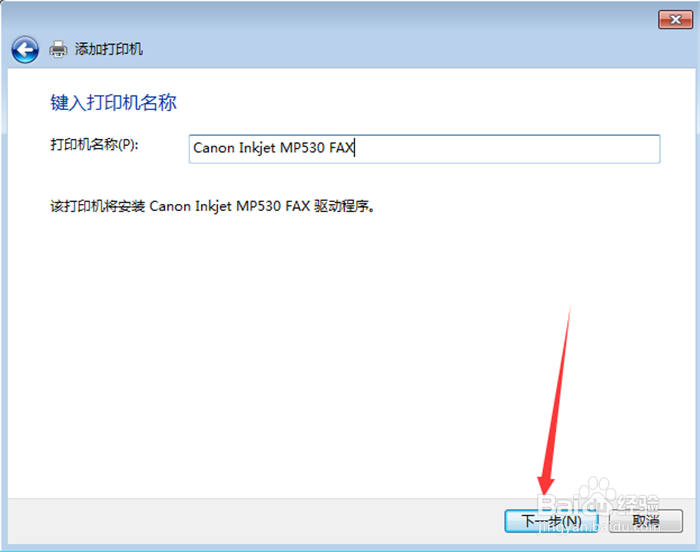
12、然后勾选打印机是不是共享,点击【下一步】,如图所示。

13、然后点击打印测试页,测试完成,点击【完成】,如图所示。
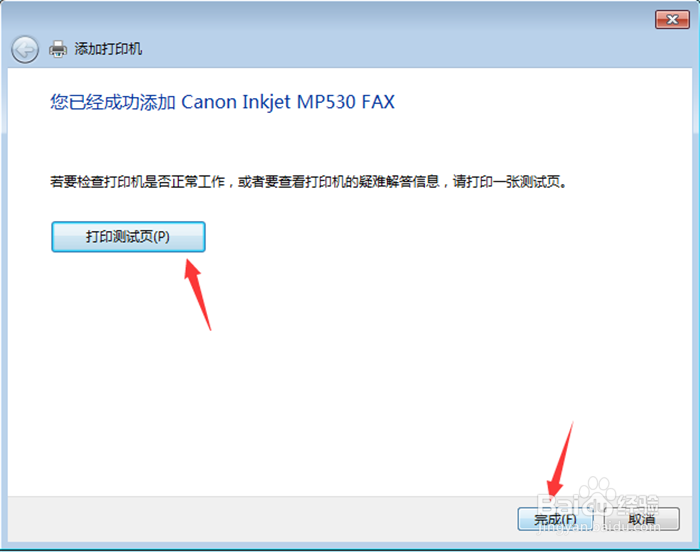
14、最后就可以看到添加打印机成功,问题就解决了,如图所示。

1、1、鼠标右键点击电脑桌面右下角的网络图标
2、点击【打开网络和共享中心】
3、点击左侧的【更改高级共享设置】选项
4、勾选【启用网络发现】和【启用文件和打印机共享】
5、点击桌面左下角的【开始菜单】按钮
6、点击【设备和打印机】选项
7、点击【添加打印机】
8、选择添加打印机的类型,一般点击【添加本地打印机】
9、选择端口,点击【下一步】
10、选择安装驱动类型,点击【下一步】
11看到搜索出来的打印机,如果是一个打印机就会直接添加打印机名称,点击【下一步】
12、勾选打印机是不是共享,点击【下一步】
13、点击打印测试页,测试完成,点击【完成】
14、最后就可以看到添加打印机成功,问题就解决了
