怎样在word文档里更改文字与下行表格的间距?

 时间:2026-02-14 01:21:33

1、调整段后间距

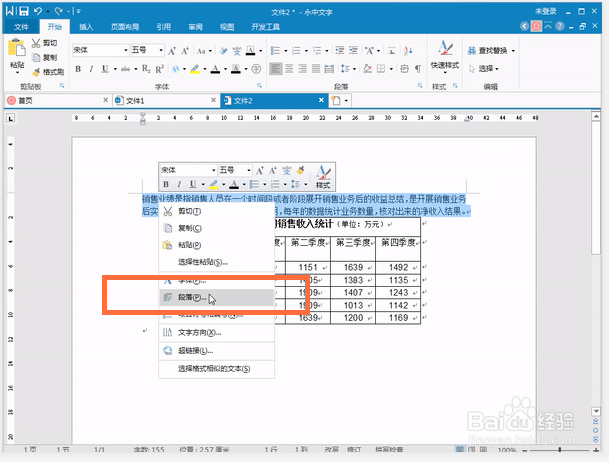
将段落文字全部选中,右击鼠标,选择【段落】
怎样在word文档里更改文字与下行表格的间距?

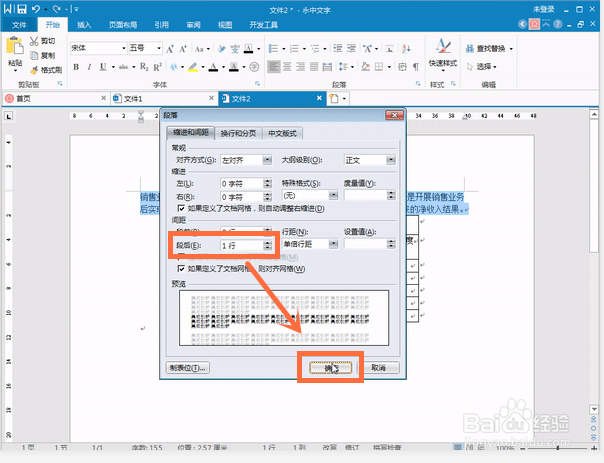
2、在【段落】弹出框中的【缩进与间距】界面,调整【间距】-【段后】的间距并确定。此时,就可以看到文字与下行表格的间距增大了
怎样在word文档里更改文字与下行表格的间距?

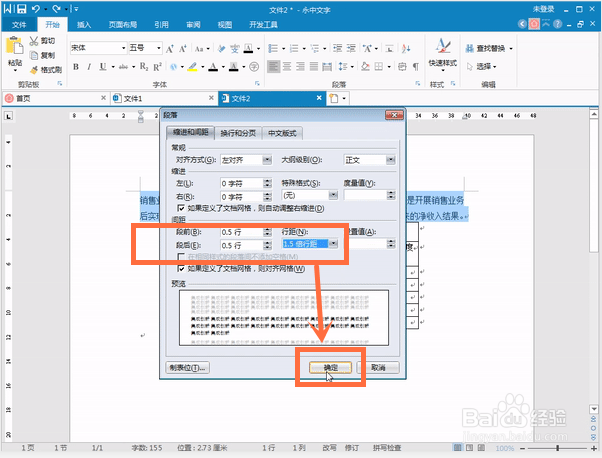
3、调整整体间距

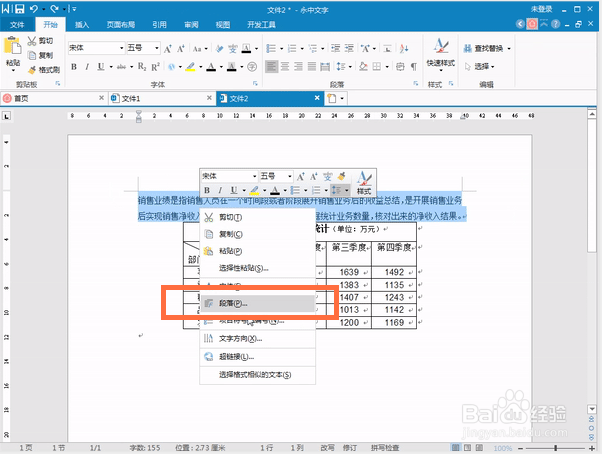
调整整体间距也是需要借助段落进行调整,不过还需要对表格进行细微调整。首先全选段落文字,右键选择【段落】
怎样在word文档里更改文字与下行表格的间距?

4、在【段落】弹出框中的【缩进与间距】界面,调整【间距】-【段前】&【段后】的间距,以及为了段落美观,调整下【行间距】-【1.5倍行距】
怎样在word文档里更改文字与下行表格的间距?

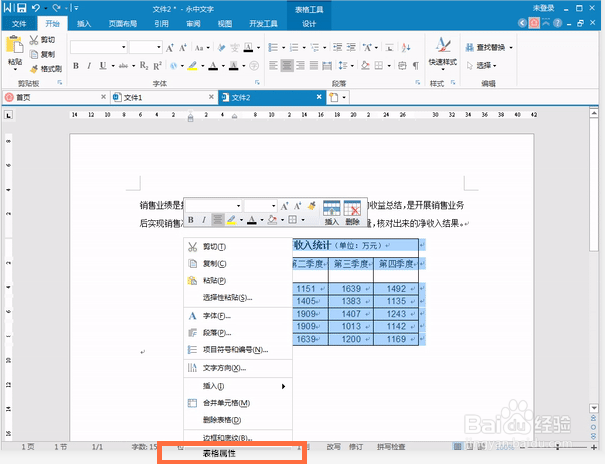
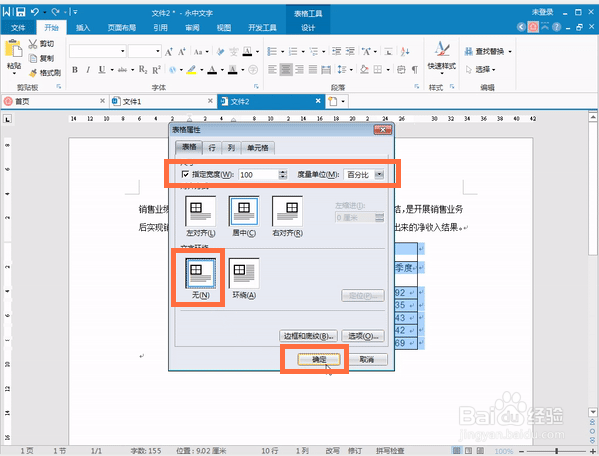
5、调整表格间距,选中表格,右键选择【表格属性】

怎样在word文档里更改文字与下行表格的间距?

6、在弹出框【表格】界面中设置指定宽度【100%】,度量单位为【100%】,对齐方式为【居中】,文字环绕为【无】。

这样就能看到段落和表格统统调整到合适的样式。
怎样在word文档里更改文字与下行表格的间距?

  • 表格与正文空格过大通过缩小段落间距调整的方法
  • 如何调整word表格与上一行文字间距很大
  • Word表格和文字间距太大怎么办
  • 在Word文档中如何调整文字到表格的距离?
  • word表格上方的字紧贴着表格
  • 热门搜索
    丽江旅游报价 泰国旅游攻略注意事项 国外旅游网 诸城旅游 埃及旅游注意事项 峨眉山旅游图 郴州旅游景点大全 鄢陵旅游 浙江旅游网 红旗渠旅游