怎么把AI文件转为PS分层文件PS可用的分图层文件

 时间:2026-02-13 07:10:05

1、首先,用ai打开做好的羊驼素材图片,可以看到羊驼图片是有很多个图层的,如图:

怎么把AI文件转为PS分层文件PS可用的分图层文件

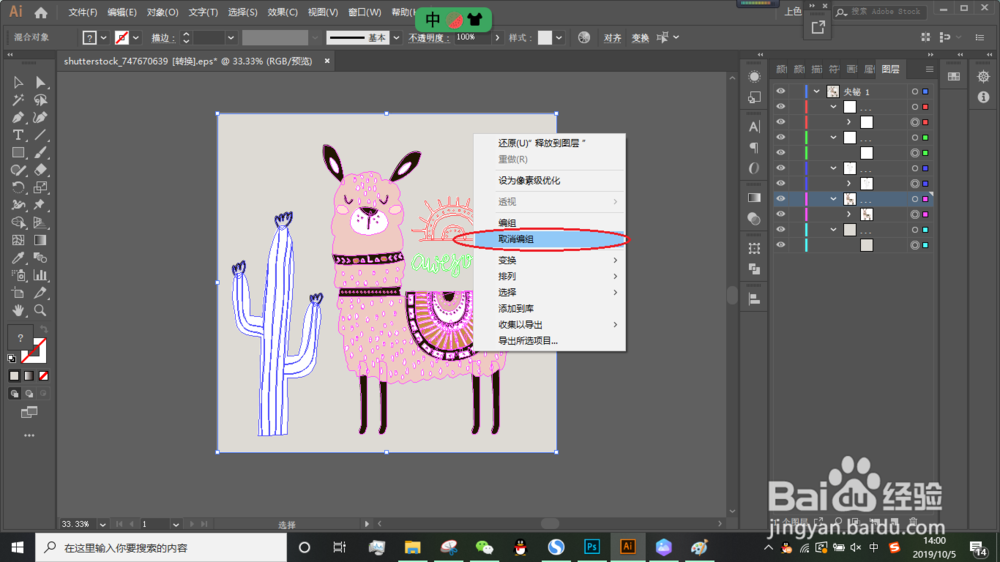
2、然后点击羊驼,右键,在弹出的菜单中选择“取消编组”,这里要注意,所有的编组都要取消,如图:
怎么把AI文件转为PS分层文件PS可用的分图层文件

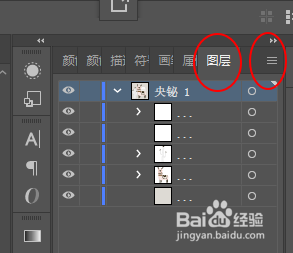
3、然后,点击右边菜单中的图层菜单,然后点击图层菜单右上角的三条横线,如图:
怎么把AI文件转为PS分层文件PS可用的分图层文件

4、然后,在弹出的菜单中选择“释放到图层(顺序)”,如图:

怎么把AI文件转为PS分层文件PS可用的分图层文件

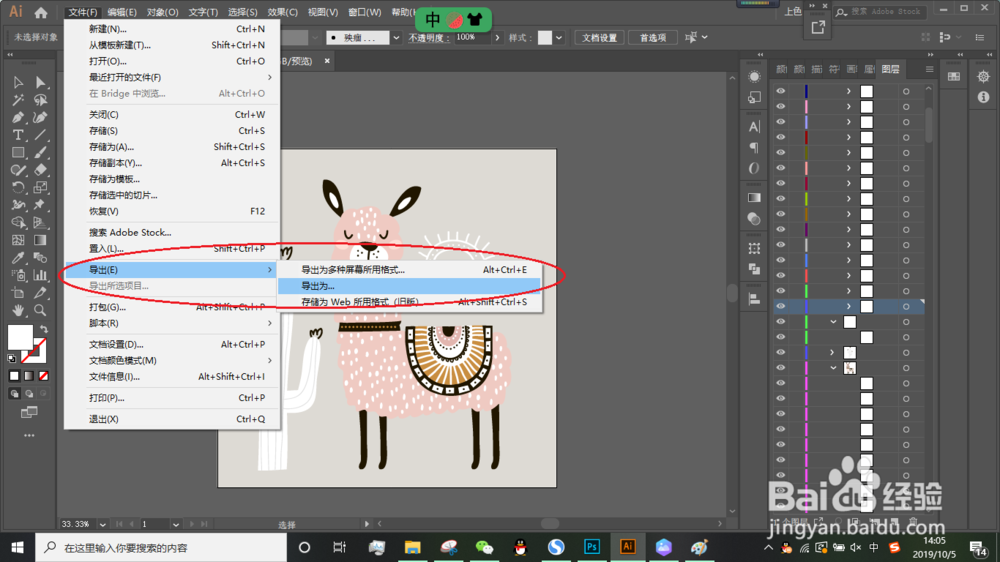
5、然后点击上方菜单选择“文件”,选择“导出”,选择“导出为”,如图:

怎么把AI文件转为PS分层文件PS可用的分图层文件

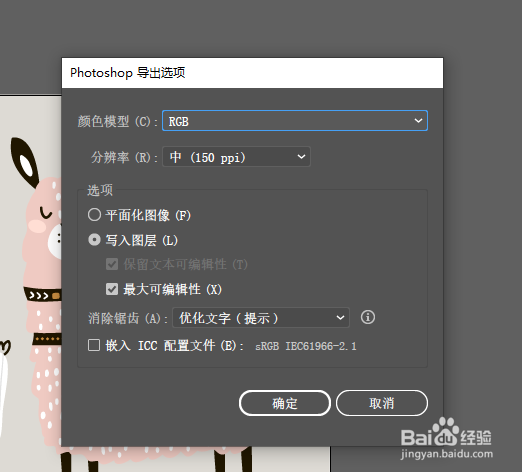
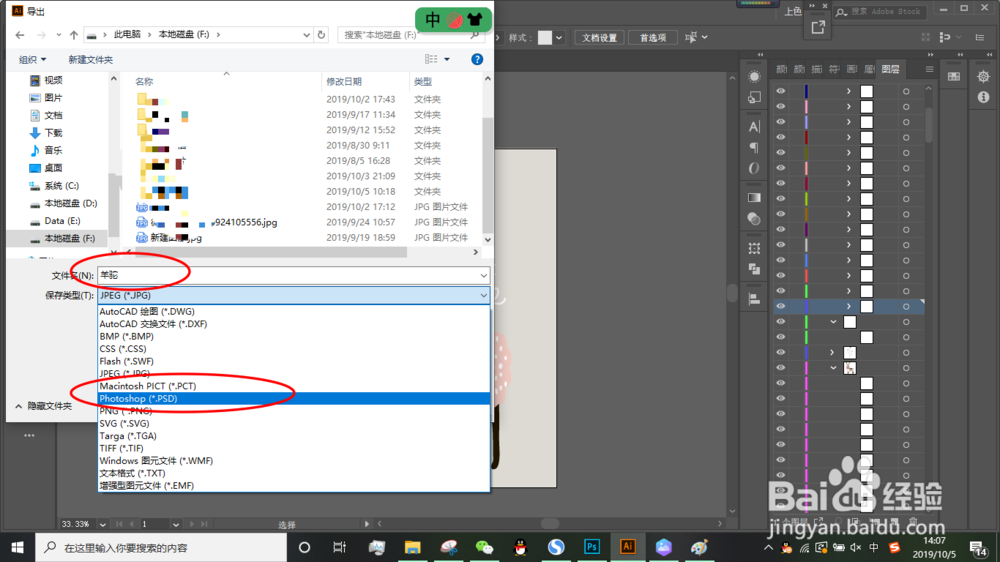
6、然后命名,选择导出格式为“Photoshop(PSD)”,然后确定,如图“”
怎么把AI文件转为PS分层文件PS可用的分图层文件

怎么把AI文件转为PS分层文件PS可用的分图层文件

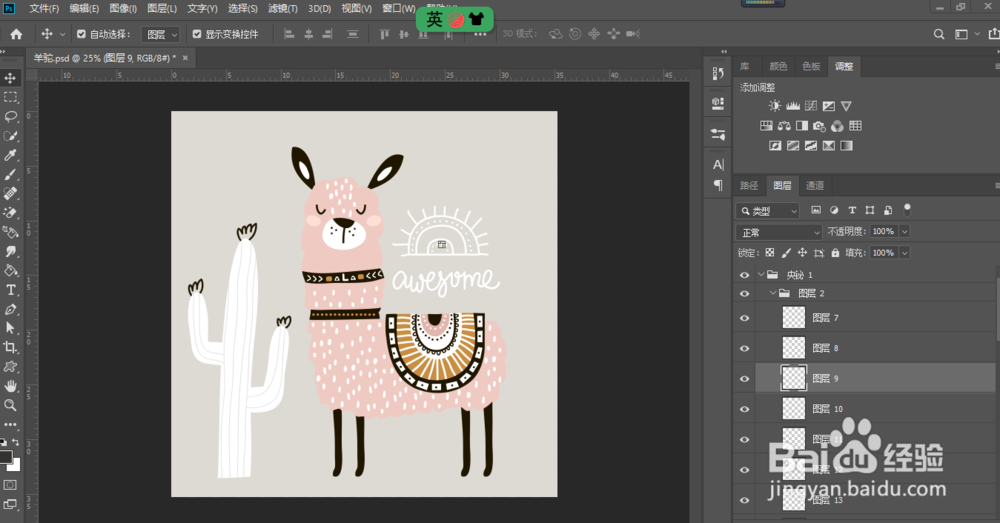
7、然后我们用ps打开PSD羊驼文件,打开的结果如下,羊驼图片是分图层可用的,如图:

怎么把AI文件转为PS分层文件PS可用的分图层文件

怎么把AI文件转为PS分层文件PS可用的分图层文件

  • 在AI2016中怎样将断开的锚点连接
  • AI钢笔工具如何切换直线和曲线?
  • ps怎么导入ai
  • AI软件中怎么绘制折线图
  • AI中钢笔工具怎么画圆滑的曲线
  • 热门搜索
    加拿大旅游 南澳岛旅游攻略 旅游管理专业就业前景 甘南旅游 旅游局官网 古镇旅游 漳州旅游 旅游资源分类 廊坊旅游 洛阳旅游攻略