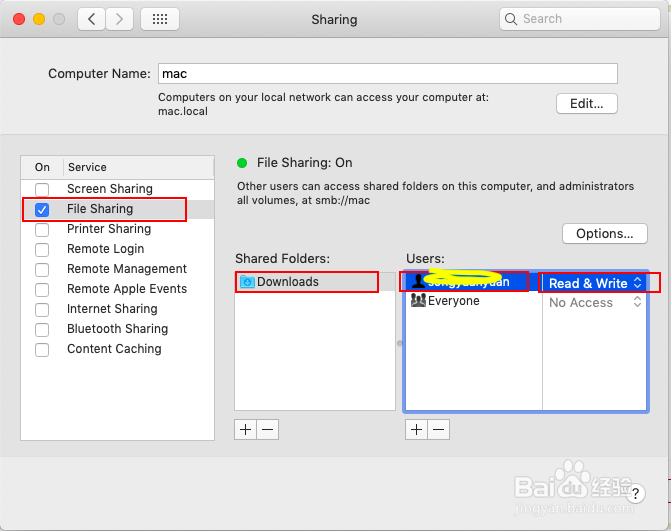
1、首先确保MacBook和iPad在同一个局域网,然后在系统偏好设置>共享中打开“网络共享”。左侧勾选文件共享,点击加号添加需要共享的文件加夹和有权限访问该文件夹的用户,注意用户即为MacBook上的用户(可设置用户读写权限)
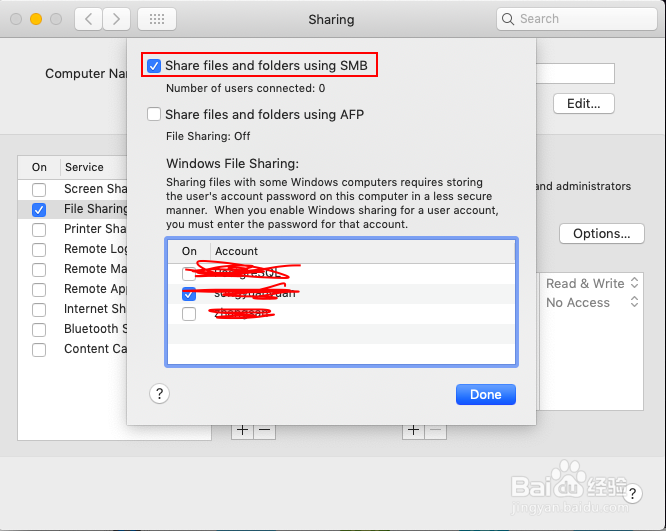
2、注意检查一下,点击options确保勾选SMB方式,至此MacBook端已经配置完毕,下一步开始配置iPad端。
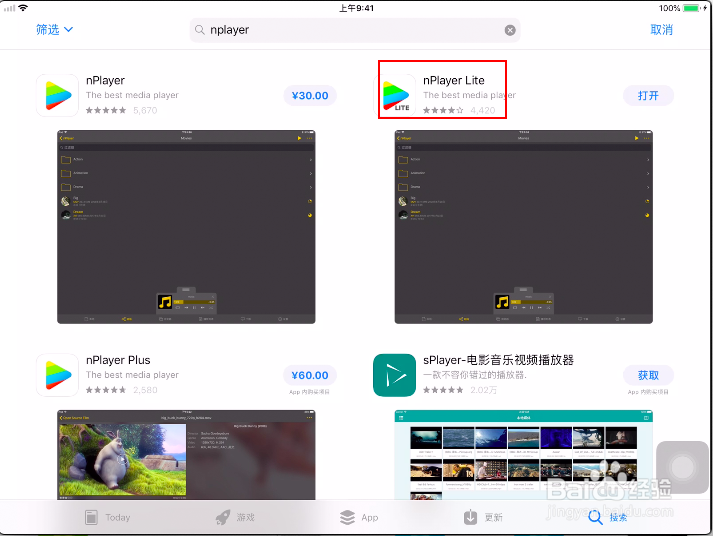
3、在iPad上appstore搜索nplayer,选择免费版nPlayer Lite并安装。
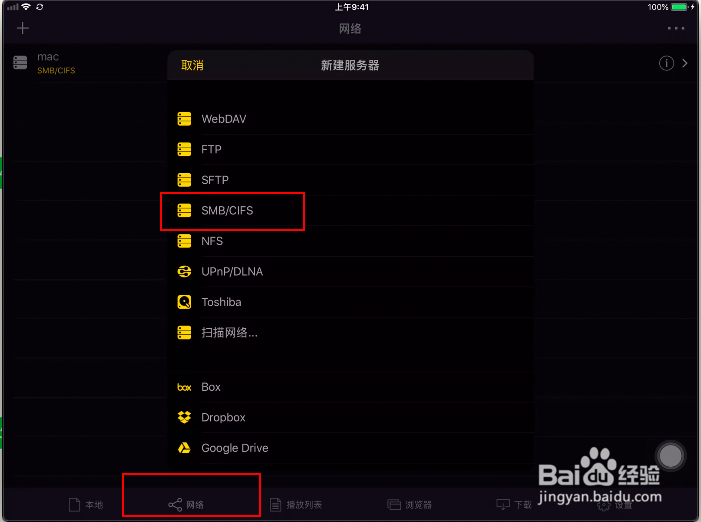
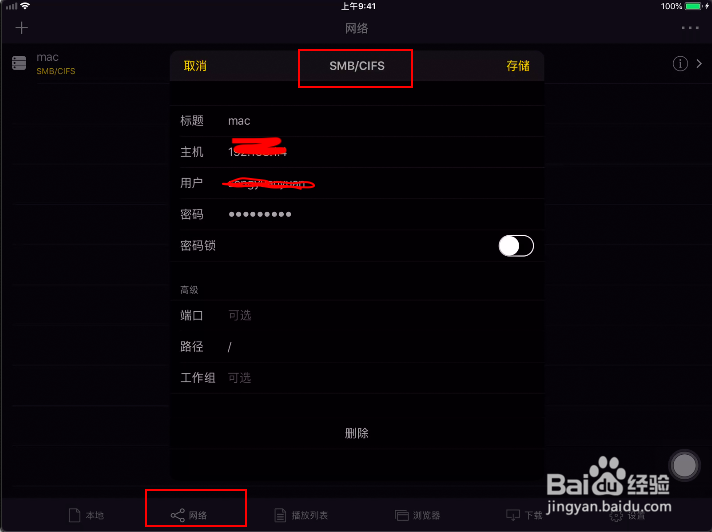
4、安装完成后,打开nPlayer Lite,点击网络选项然后点击左上角加号,选择SMB方式新建服务器。
5、标题可以自定义,主机填写MacBook的IP地址,用户名密码为在步骤1中添加的Macbook用户的信息(例如你的MacBook登录账户),最后点击存储。
6、至此两端均已配置完毕,点击名为mac(此处为我自定义名字)的文件夹即可查看MacBook上对应文件夹下的文件,点击视频即可播放。