1、首先点击打开excel表格。

2、打开软件后,进入到表格窗口。

3、以玫瑰色,大红,红色等颜色,用来强调图表,适合阅读,和PPT投影清晰。

4、双数据系列次要数据的配色以对应的浅色为主,形成互补色

5、选中Excel图表需要改变配色的区域(这里是扇形区)——开始——填充颜色。

6、 选中图表区的空白部分(设置背景色)——开始——填充颜色。

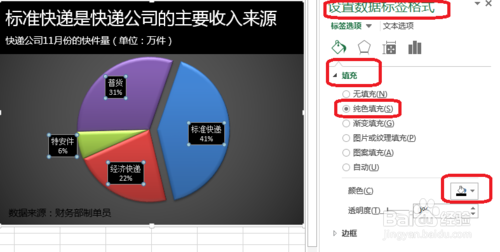
7、双击图例——设置数据标签格式——填充——纯色填充。
时间:2026-04-22 10:29:57
1、首先点击打开excel表格。
2、打开软件后,进入到表格窗口。
3、以玫瑰色,大红,红色等颜色,用来强调图表,适合阅读,和PPT投影清晰。
4、双数据系列次要数据的配色以对应的浅色为主,形成互补色
5、选中Excel图表需要改变配色的区域(这里是扇形区)——开始——填充颜色。
6、 选中图表区的空白部分(设置背景色)——开始——填充颜色。
7、双击图例——设置数据标签格式——填充——纯色填充。
