WPS表格中如何给文本框添加渐变边框颜色

 时间:2026-05-04 07:14:38

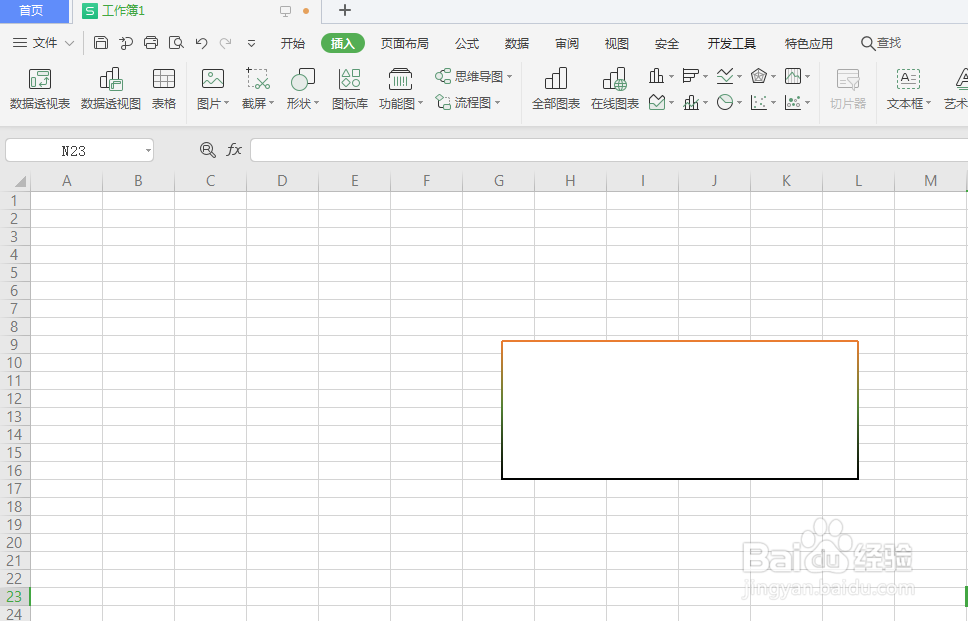
1、在WPS表格文件中选择插入文本框

WPS表格中如何给文本框添加渐变边框颜色

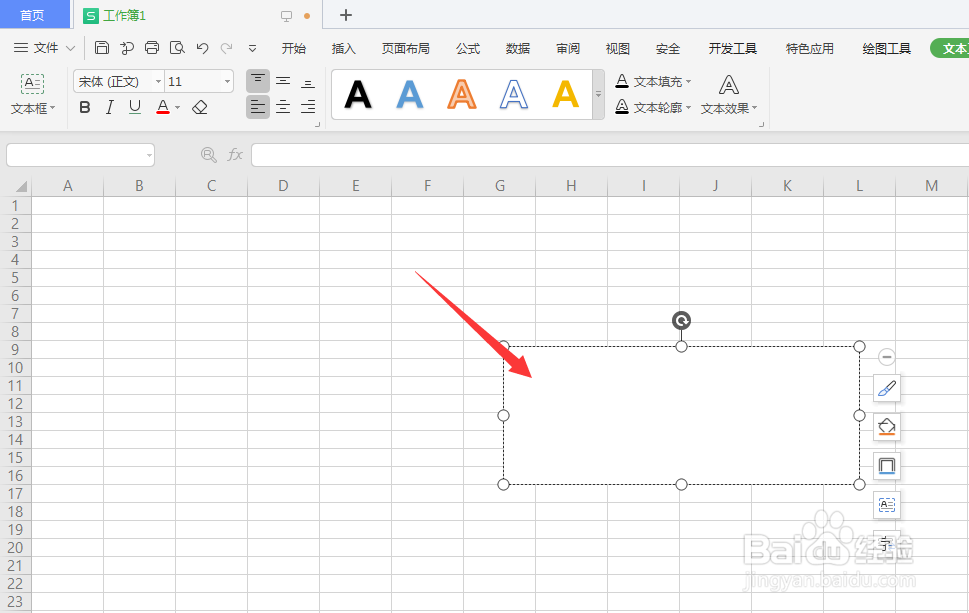
2、选择文本框,选择如图的更多设置属性

WPS表格中如何给文本框添加渐变边框颜色

3、然后选择右侧属性栏中的【形状选项】栏

WPS表格中如何给文本框添加渐变边框颜色

4、选择填充线条选项,选择其中的【线条】属性

WPS表格中如何给文本框添加渐变边框颜色

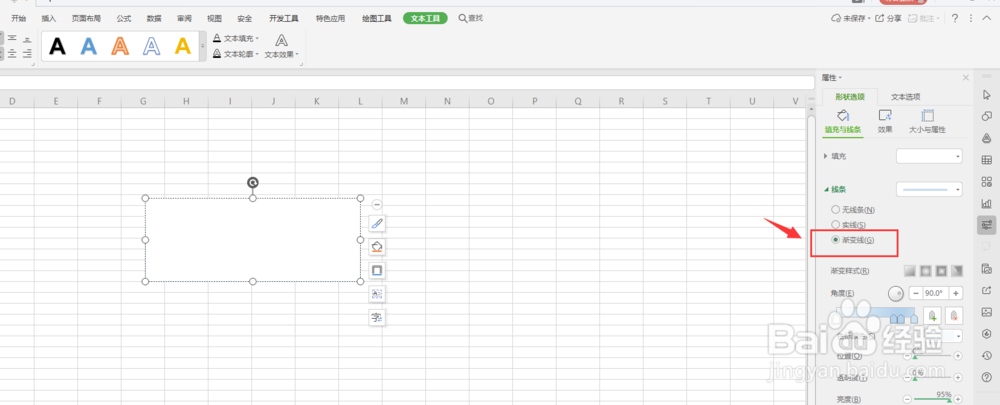
5、然后打开下拉栏,选择其中的【渐变线】选项

WPS表格中如何给文本框添加渐变边框颜色

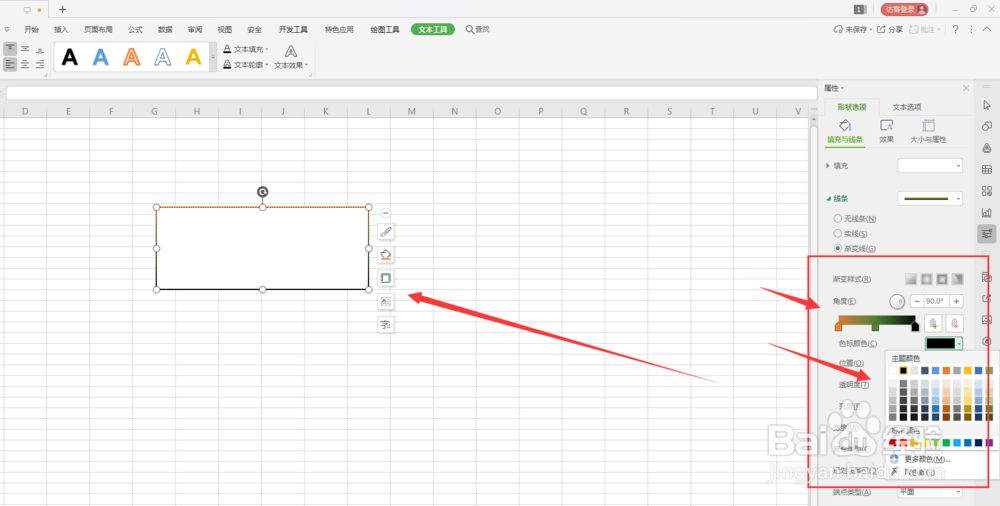
6、在下方属性中,添加渐变颜色,调整渐变类型,得到想要的渐变轮廓样式,如图
WPS表格中如何给文本框添加渐变边框颜色

WPS表格中如何给文本框添加渐变边框颜色

7、总结:

1.在WPS表格文件中选择插入文本框

2.选择文本框,选择如图的更多设置属性

3.然后选择右侧属性栏中的【形状选项】栏

4.选择填充线条选项,选择其中的【线条】属性

5.打开下拉栏,选择其中的【渐变线】选项

6.在下方属性中,添加渐变颜色,调整渐变类型

  • excel2016如何使用等于突出显示单元格规则
  • 表格页中的对齐方式及文字环绕方式(windows7)
  • word 画灯笼(初级版)
  • WPS文字如何设置文档内容分三栏显示
  • 如何在excel中插入艺术字
  • 热门搜索
    洛阳旅游年票景点 丽江旅游景点大全 郑州市旅游 北京市旅游地图 孕妇旅游团 丹东旅游团 六鳌旅游攻略 花莲旅游攻略 去台湾旅游要多少钱 莱芜旅游景点