cdr如何快速绘制中国风边框

 时间:2026-02-13 04:29:05

1、       打开cdr软件,新建文档,点击矩形工具绘制一个矩形。

cdr如何快速绘制中国风边框

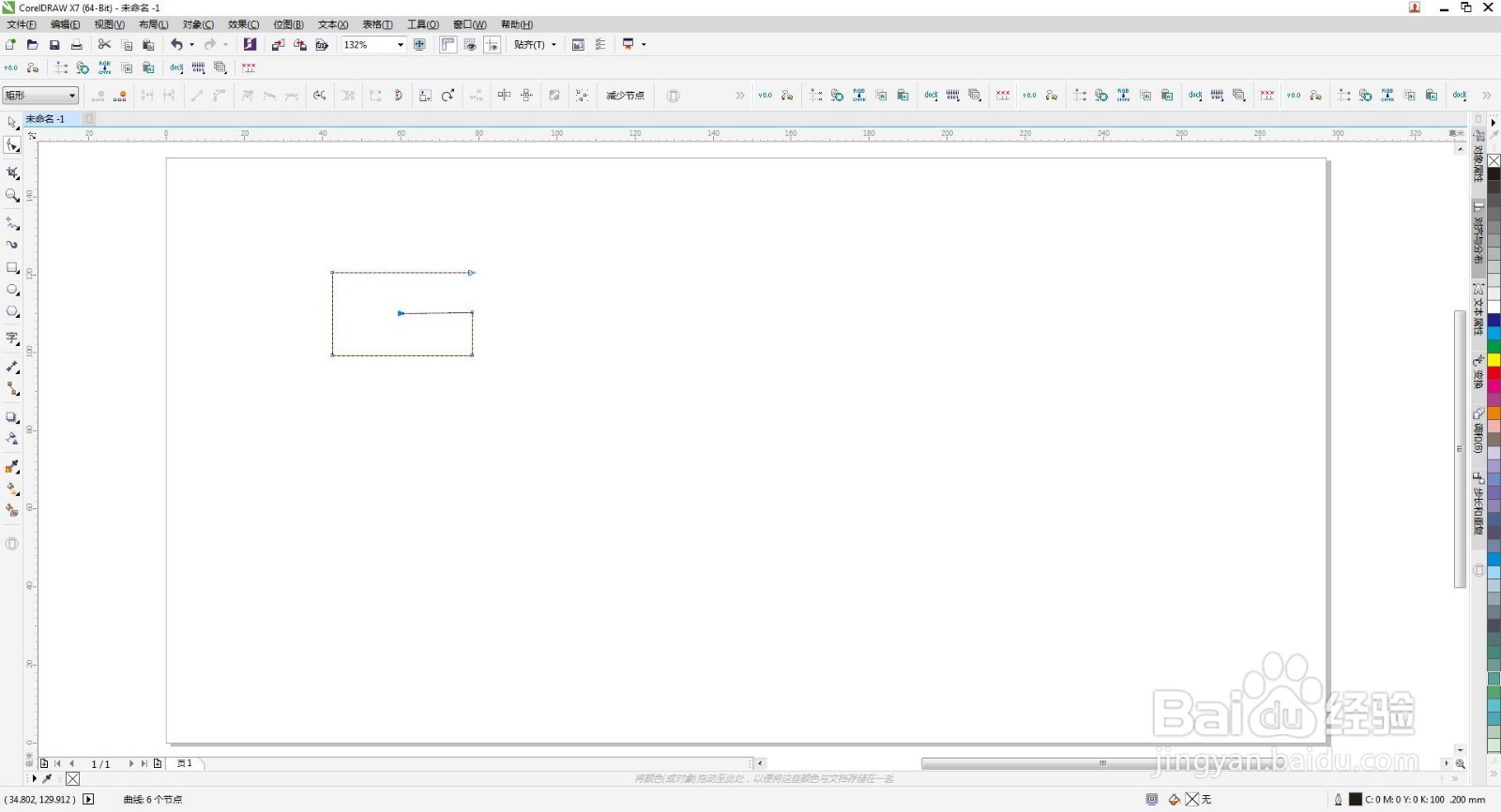
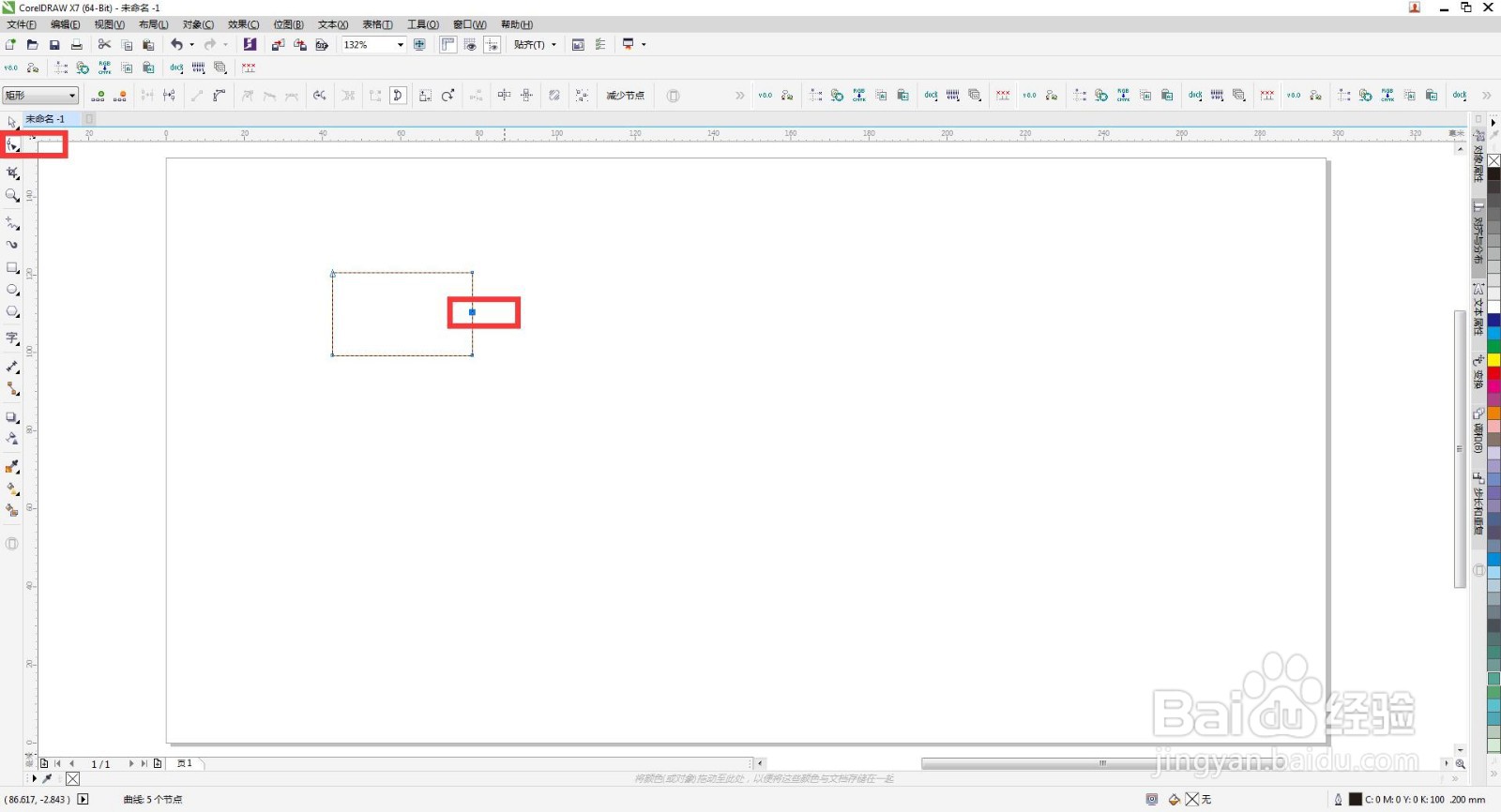
2、       点击矩形按Ctrl+q键转为曲线,点击形状工具添加节点,再选中顶端节点断开并移动位置。
cdr如何快速绘制中国风边框

cdr如何快速绘制中国风边框

cdr如何快速绘制中国风边框

3、       选择手绘工具绘制一条折线,再选中所有图形向左翻转复制,再选中所有图形按F12添加合适的描边,按Ctrl+g群组。

cdr如何快速绘制中国风边框

cdr如何快速绘制中国风边框

cdr如何快速绘制中国风边框

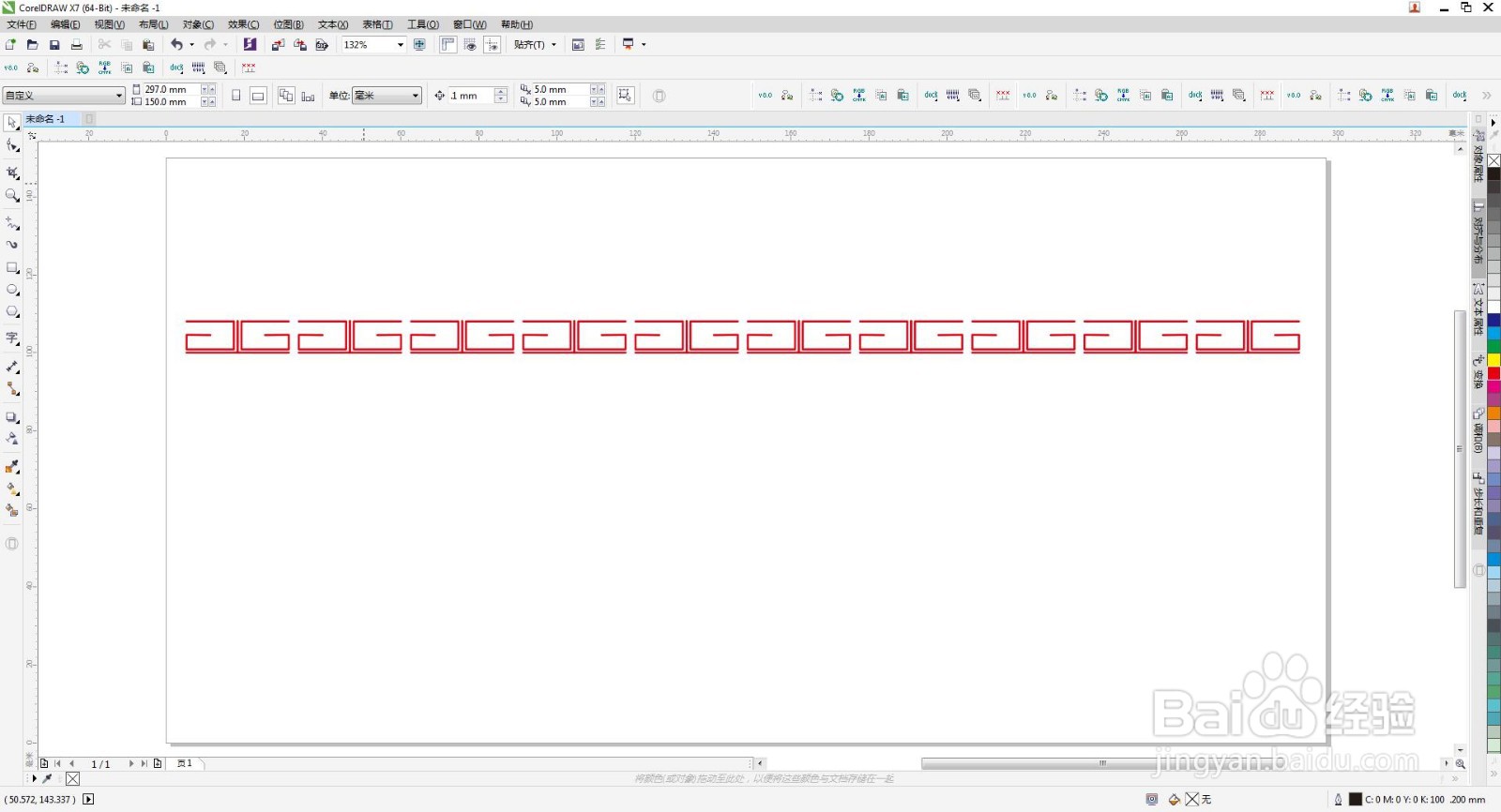
4、       选中图形更改成你喜欢的颜色,拖动图形点击鼠标右键复制,按Ctrl+r重复复制。

cdr如何快速绘制中国风边框

cdr如何快速绘制中国风边框

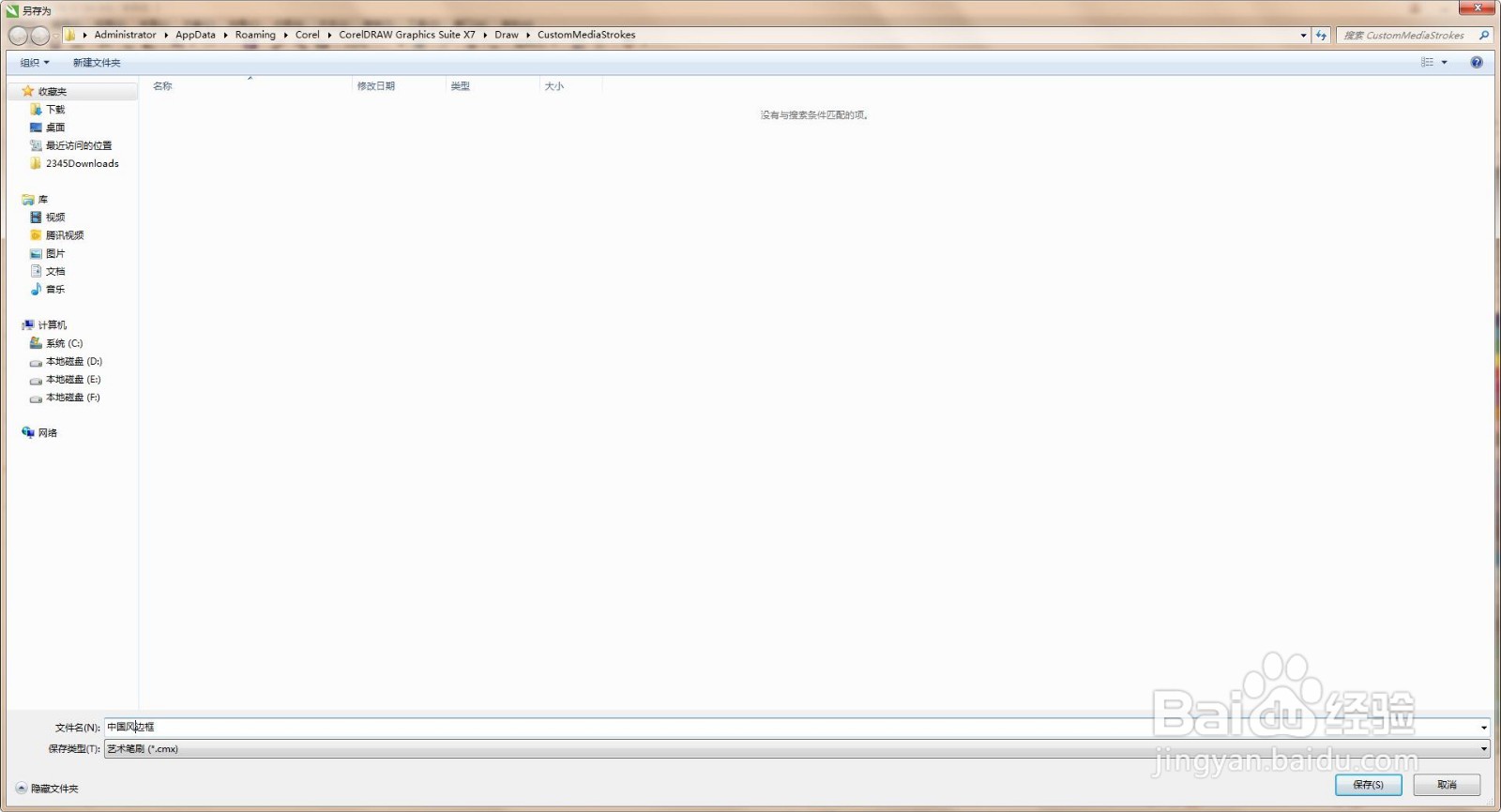
5、       框选所有图形,点击艺术笔工具保存艺术笔触,点击椭圆工具按住Ctrl键绘制一个正圆。

cdr如何快速绘制中国风边框

cdr如何快速绘制中国风边框

cdr如何快速绘制中国风边框

6、       点击艺术笔工具,点击笔刷--自定义,找到刚才保存的图形样式,调整参数。现在效果就做好了。用同样的方法可以做出很多样式的边框。

cdr如何快速绘制中国风边框

cdr如何快速绘制中国风边框

cdr如何快速绘制中国风边框

  • CDR教程:怎么减少图片的尘埃与刮痕?
  • cdr绘制五边形
  • cdr怎么做阴影
  • CDR软件怎么使用线条调和
  • CorelDRAW软件怎么绘制 小锁头矢量小图标?
  • 热门搜索
    枣庄旅游景点 旅游护照 中国旅游业 丹麦旅游 山西旅游网 吉隆坡旅游 旅游感想 新西兰旅游签证 旅游网站大全 海南岛旅游