office Excel查找和引用函数讲解:VLOOKUP

 时间:2026-02-14 07:57:14

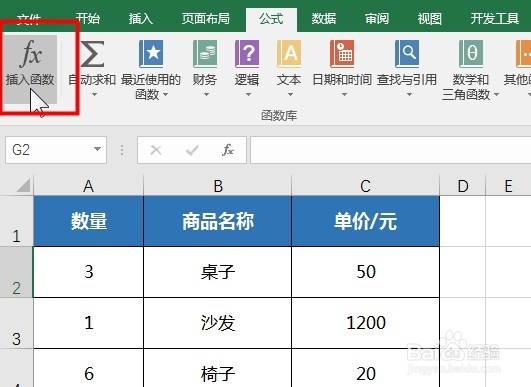
1、首先输入公式的参数值,然后点击返回结果的单元格

office Excel查找和引用函数讲解:VLOOKUP

2、点击菜单栏中的“公式-插入函数”,打开插入函数对话框

office Excel查找和引用函数讲解:VLOOKUP

3、点击搜索函数,输入“VLOOKUP”,或者点击“查找和引用”

office Excel查找和引用函数讲解:VLOOKUP

4、或者直接点击“公式——查找和引用”,然后在下拉列表中选择“vlookup”函数

office Excel查找和引用函数讲解:VLOOKUP

5、接着根据公式的规则将函数参数输入到函数参数框中

office Excel查找和引用函数讲解:VLOOKUP

6、然后在函数参数对话框中就可以看到计算的结果,最后就能得到根据公式计算出来的结果

office Excel查找和引用函数讲解:VLOOKUP

1、1、首先编辑好基本格式,点击要返回结果单元格

2、其次点击“公式-查找和引用”表中选中VLOOKUP

3、最后各个参数填入相应的框中点击确定即可

office Excel查找和引用函数讲解:VLOOKUP

  • excel怎么实现跨工作表引用数据
  • Excel如何进行“高级”选项设置
  • Excel中F4键没反应的一个解决办法
  • 如何将一个excel表格的数据导入到另一个表中
  • 查找与引用函数怎么用
  • 热门搜索
    这个季节去哪里旅游最好 苏州旅游景点有哪些 青田旅游 春节厦门旅游攻略 红色旅游论文 韩国旅游发展局官网 章丘旅游景点大全 去俄罗斯旅游多少钱 冬季北京旅游攻略 三亚旅游景点介绍