PS曝光度调整影像处理

 时间:2026-02-14 05:11:31

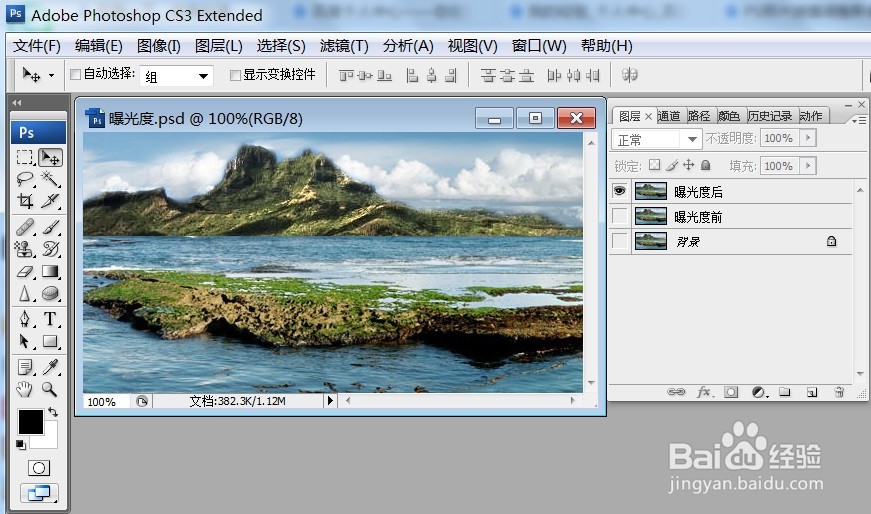
1、一、在PS中,打开需要处理的影像【曝光度.PSD】如下图所示
PS曝光度调整影像处理

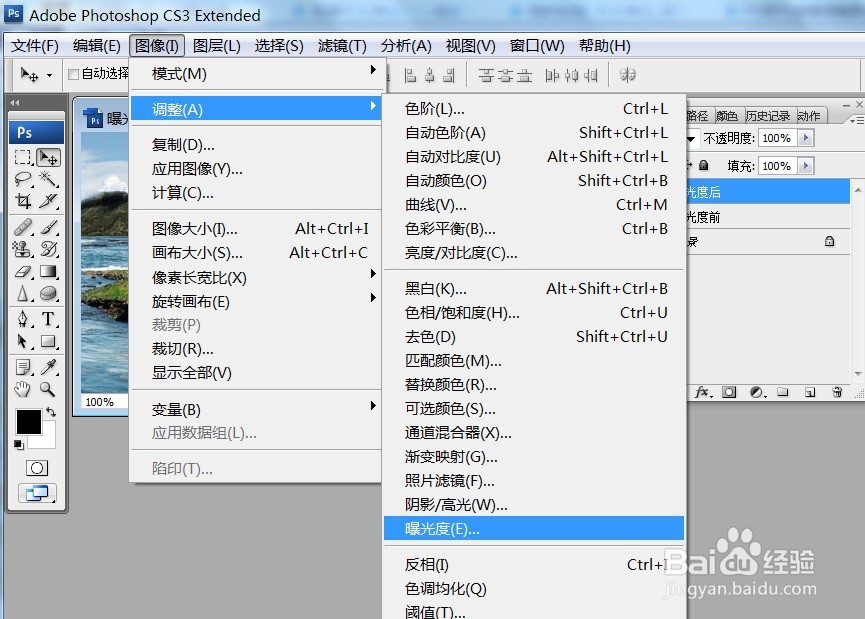
2、二、在PS中,打开需要处理的影像【曝光度.PSD】,点选【影像】→【调整】→【曝光度】如下图所示
PS曝光度调整影像处理

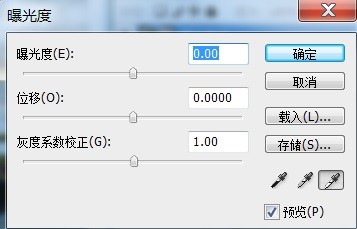
3、三、在PS中,打开需要处理的影像【曝光度.PSD】,点选【影像】→【调整】→【曝光度】后效果图如下图所示
PS曝光度调整影像处理

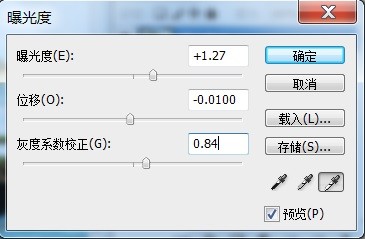
4、四、在PS中,打开需要处理的影像【曝光度.PSD】,点选【影像】→【调整】→【曝光度】后,变更曝光度、位移、灰度系数校正调整效果如下图所示
PS曝光度调整影像处理

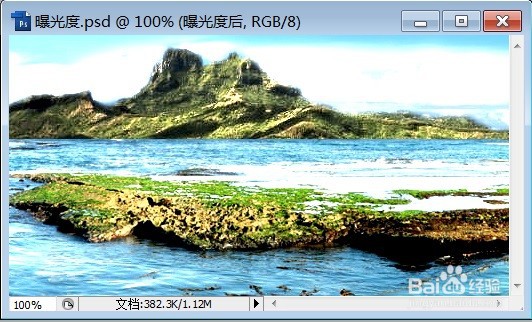
5、五、在PS中,打开需要处理的影像【曝光度.PSD】,点选【影像】→【调整】→【曝光度】后,变更曝光度、位移、灰度系数校正调整后,再点选【确定】按键的效果图如下图所示
PS曝光度调整影像处理

  • PS人或动物的毛发抽出影像处理
  • EXCEL运用带数据标记的堆积拆线图显示资料
  • 一名优秀的管理者如何提高自身修养(下)
  • 企业员工招聘时应注意的问题(上)
  • EXCEL运用LEN从员工身份证号码中提取出生年份
  • 热门搜索
    游侠客摄影旅游网 海南旅游业 哈尔滨旅游打折网 郑州旅游公司 诸城旅游 红色旅游的意义 内蒙旅游网 北京清明节旅游 360旅游 稻城亚丁旅游费用