1、新建好工程后如图
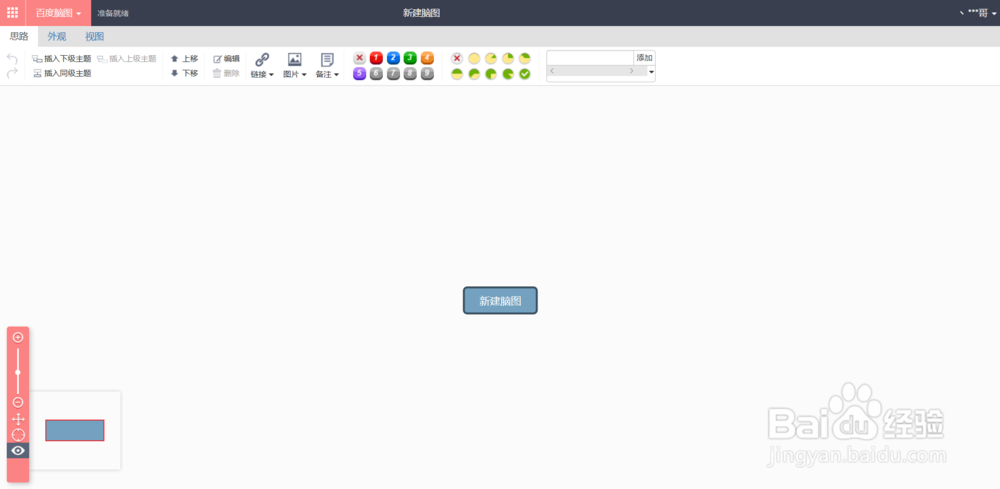
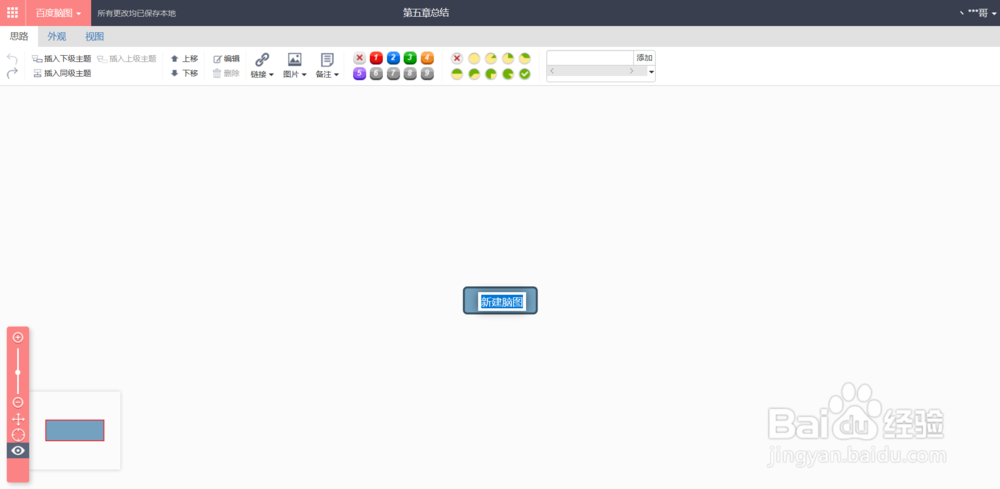
2、双击最中间的“新建脑图”更改自己的第一个目录
3、点击外观,可选择思维图的形式

4、点击插入下级主题

5、可加入多个下级主题
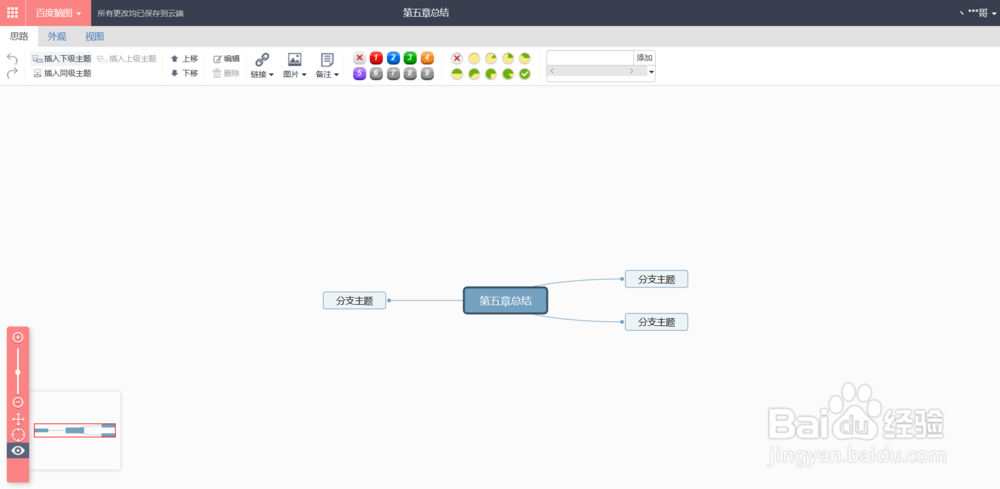
6、在每个分支写自己需要写的内容,绘制完成后,点击左上角百度脑图
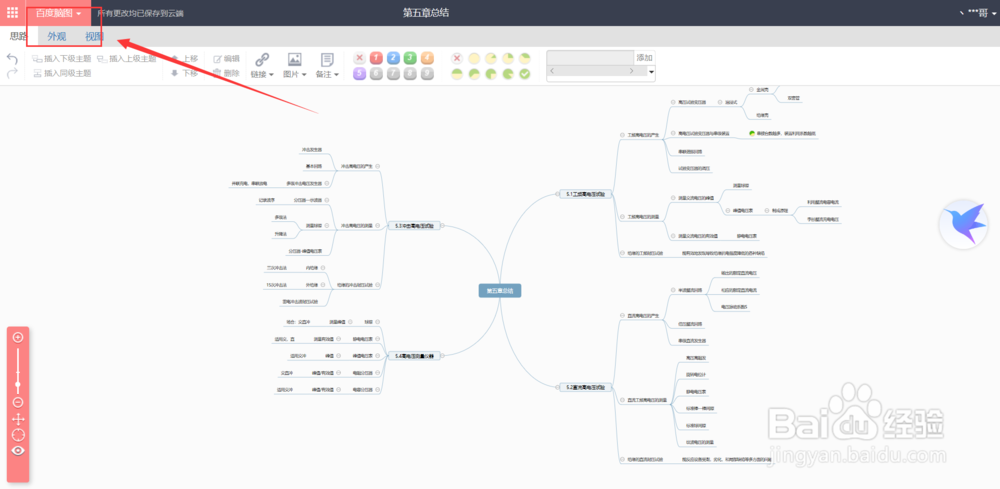
7、在另存为中选择”导出“

8、选择“png”格式

9、选择保存即可

时间:2026-04-23 08:51:10
1、新建好工程后如图
2、双击最中间的“新建脑图”更改自己的第一个目录
3、点击外观,可选择思维图的形式
4、点击插入下级主题
5、可加入多个下级主题
6、在每个分支写自己需要写的内容,绘制完成后,点击左上角百度脑图
7、在另存为中选择”导出“
8、选择“png”格式
9、选择保存即可
