PPT演示文档如何插入前凸带形

 时间:2026-04-24 05:04:39

1、打开PPT演示文档。

PPT演示文档如何插入前凸带形

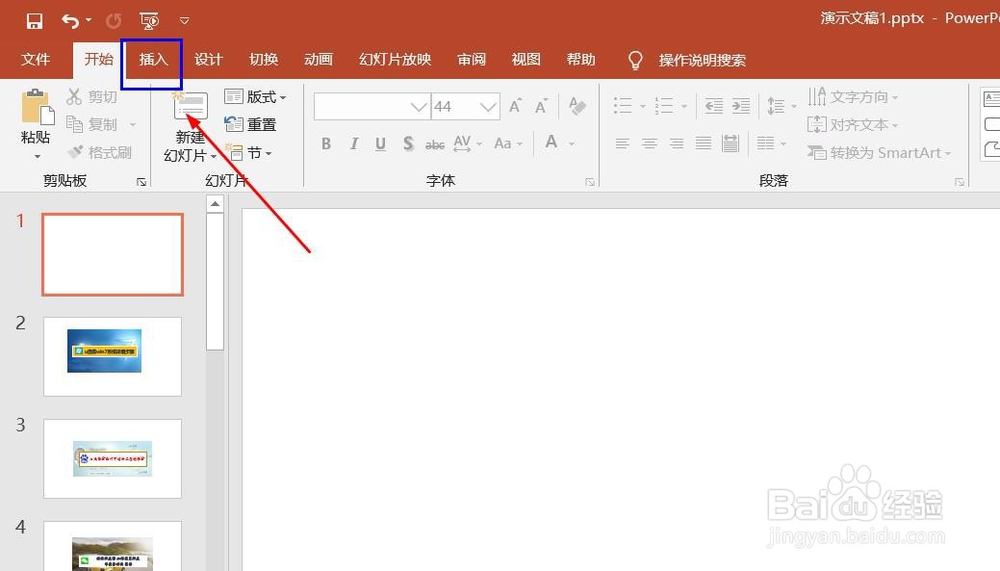
2、点击“插入”菜单。

PPT演示文档如何插入前凸带形

3、点击“形状”菜单。

PPT演示文档如何插入前凸带形

4、点击“前凸带形”。

PPT演示文档如何插入前凸带形

5、点击鼠标左键不放画线,前凸带形插入成功,选中插入对象,点击“格式”,并点击“形式样式”。

PPT演示文档如何插入前凸带形

6、点击“填充与线条”图标,修改对象样式。

PPT演示文档如何插入前凸带形

7、点击“效果”图标,修改对象展示效果。

PPT演示文档如何插入前凸带形

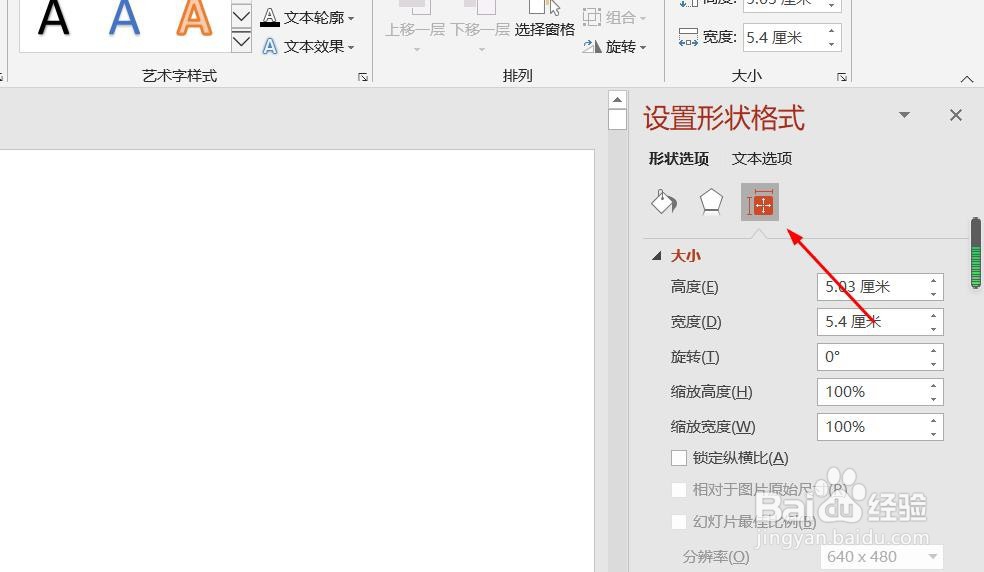
8、点击“大小与属性”图标,修改对象属性。

PPT演示文档如何插入前凸带形

1、1、打开PPT演示文档。

2、点击“插入”菜单。
3、点击“形状”菜单。

4、点击“前凸带形”。

5、点击鼠标左键不放画线,前凸带形插入成功,选中插入对象,点击“格式”,并点击“形式样式”。
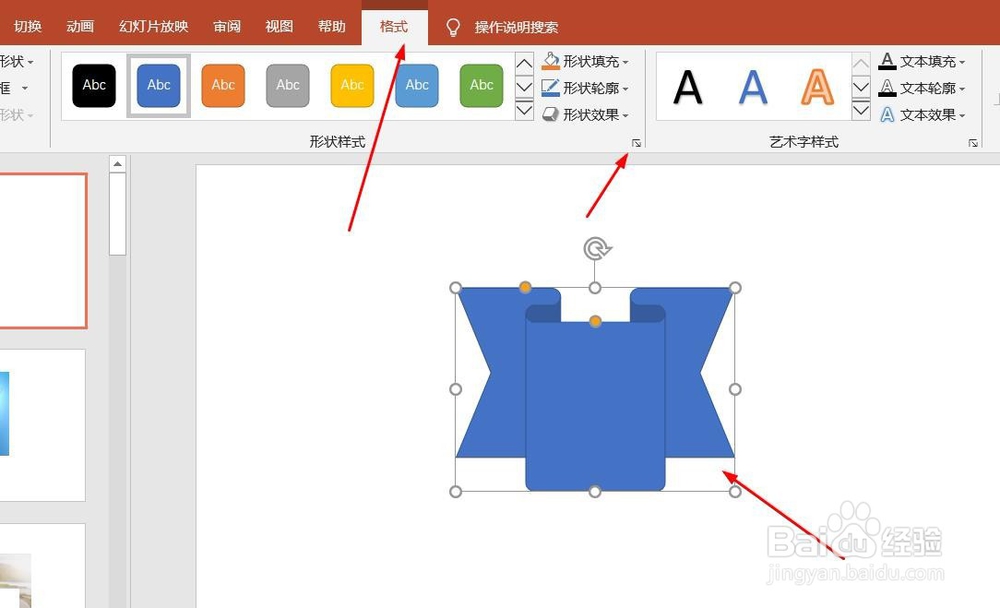
6、点击“填充与线条”图标,修改对象样式。

7、点击“效果”图标,修改对象展示效果。

8、点击“大小与属性”图标,修改对象属性。
  • smartart样式怎么设置
  • word如何设置smartart样式?
  • PPT如何将文本内容转化为smartart图形
  • 如何统计word内全文或某一段的字数
  • Word如何设置水印?
  • 热门搜索
    大连海岛旅游 瑙鲁旅游 韶关旅游攻略 稻草人旅游 9月份适合去哪里旅游 阳春旅游 海南旅游指南 抚顺旅游景点大全 北京清明节旅游 西双版纳的旅游景点