ps如何制作商品的白底图

 时间:2026-02-13 06:32:31

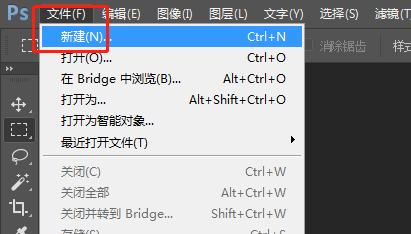
1、步骤一:打开ps然后新建一个800*800px的画布,背景色为白色,如下图所示:
ps如何制作商品的白底图

ps如何制作商品的白底图

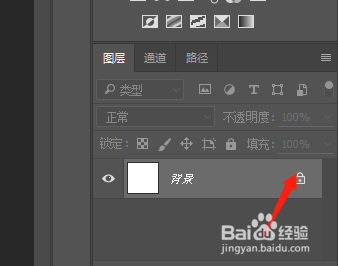
2、步骤二:解锁图层,双击图层即可。

ps如何制作商品的白底图

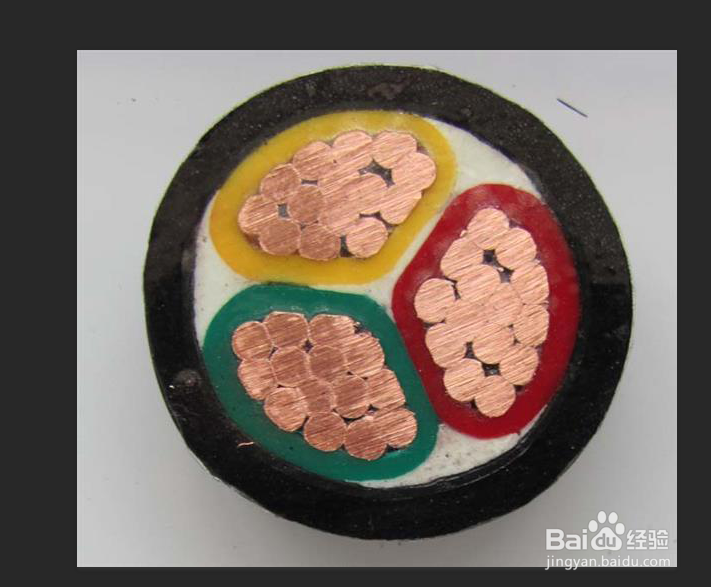
3、步骤三:打开我们需要的产品图,这里点击文件-打开

ps如何制作商品的白底图

ps如何制作商品的白底图

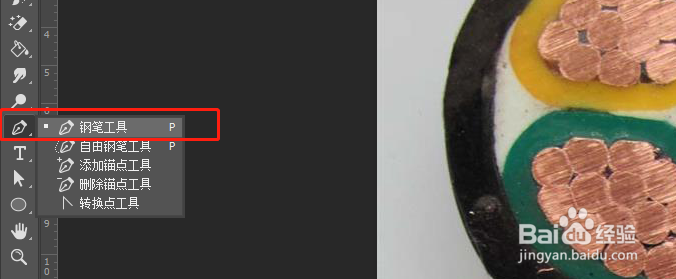
4、步骤四:然后选择钢笔工具,对产品图进行勾选轮廓。

ps如何制作商品的白底图

ps如何制作商品的白底图

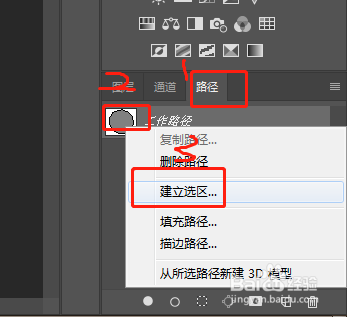
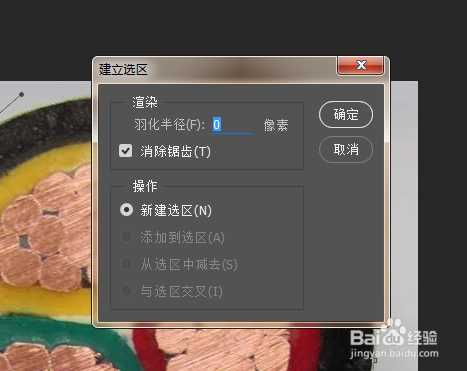
5、步骤五:勾选完以后,点击路径,右键-建立选区

ps如何制作商品的白底图

6、步骤六:在弹出来的羽化对话框可以选择0

ps如何制作商品的白底图

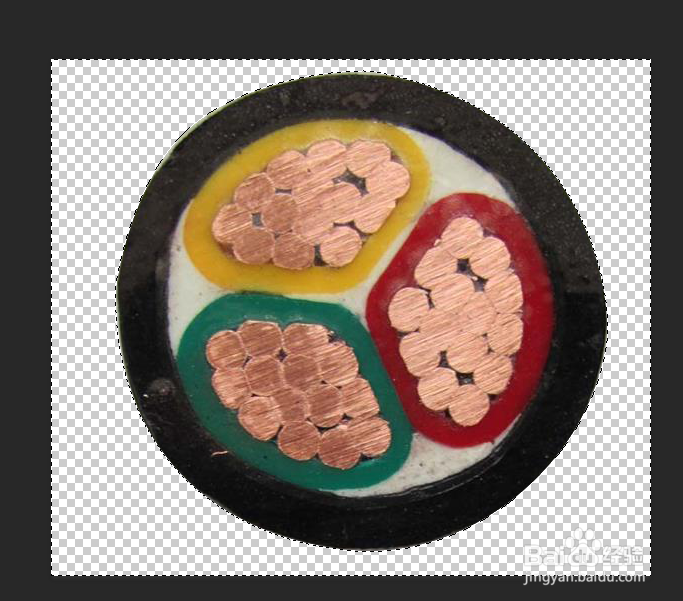
7、步骤七:按下键盘的删除键,删除背景

ps如何制作商品的白底图

8、步骤八:回到窗口,右键移动到新窗口,是的两个画布重叠

ps如何制作商品的白底图

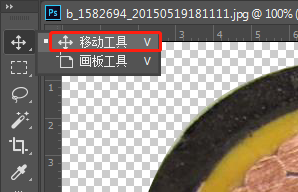
9、步骤九:点击移动工具,将我们的产品图拖拽到背景上面。

ps如何制作商品的白底图

ps如何制作商品的白底图

10、步骤十:白底图完成

ps如何制作商品的白底图

11、总结:

1.打开ps先建一个800*800px的画布

2.打开商品图

3.去掉背景

4.将商品图拖拽到背景图上即可。
ps如何制作商品的白底图

  • 如何用PS制作彩色圆环?
  • ps新建画布怎么填充颜色
  • ps如何将一文本文字中的每个文字单独移动。
  • ps怎么创建蒙版
  • PS为什么调色都是灰色的
  • 热门搜索
    江苏旅游景点排行 旅游产业发展 冬季旅游攻略 密云旅游网 上海到海南旅游 鼓浪屿旅游路线 上海旅游住宿 上海旅游指南 张家界旅游价格 定州旅游