1、拖入素材到软件当中,然后复制一层,执行滤镜当中的风格化,找到查找边缘


2、把图像的颜色模式改为灰度,再执行反相命令

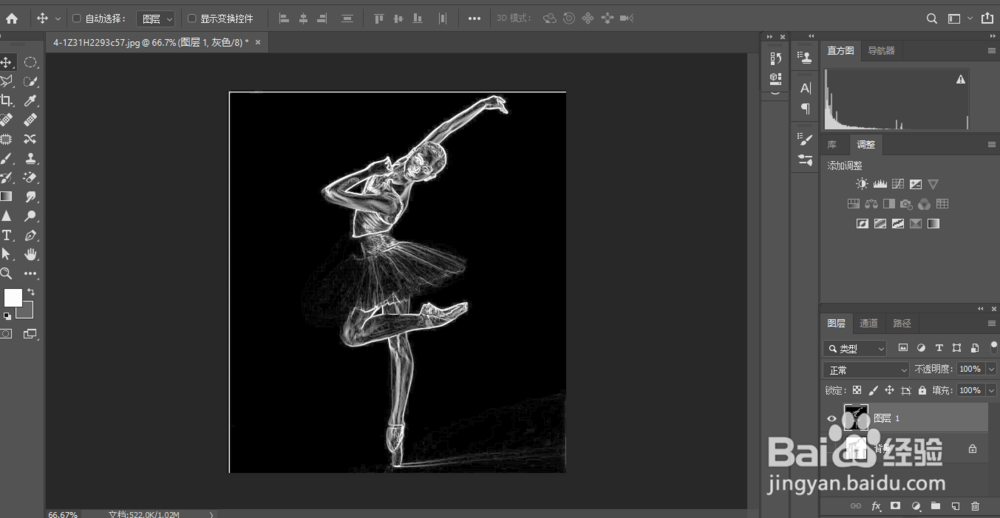
3、然后执行图像中旋转,把图像的颜色模式改为索引


4、继续执行图像中的颜色表,选择黑体

5、调整图像的颜色模式为rgb模式,然后执行滤镜当中的风格化,找到风

6、执行滤镜中的扭曲,找到波纹,大小素质按照素材进行调整,最后把图像选择回来即可

时间:2026-04-23 07:45:35
1、拖入素材到软件当中,然后复制一层,执行滤镜当中的风格化,找到查找边缘
2、把图像的颜色模式改为灰度,再执行反相命令
3、然后执行图像中旋转,把图像的颜色模式改为索引
4、继续执行图像中的颜色表,选择黑体
5、调整图像的颜色模式为rgb模式,然后执行滤镜当中的风格化,找到风
6、执行滤镜中的扭曲,找到波纹,大小素质按照素材进行调整,最后把图像选择回来即可
