如何用WPS Office 文档给文档添加页码?

 时间:2026-02-14 02:05:05

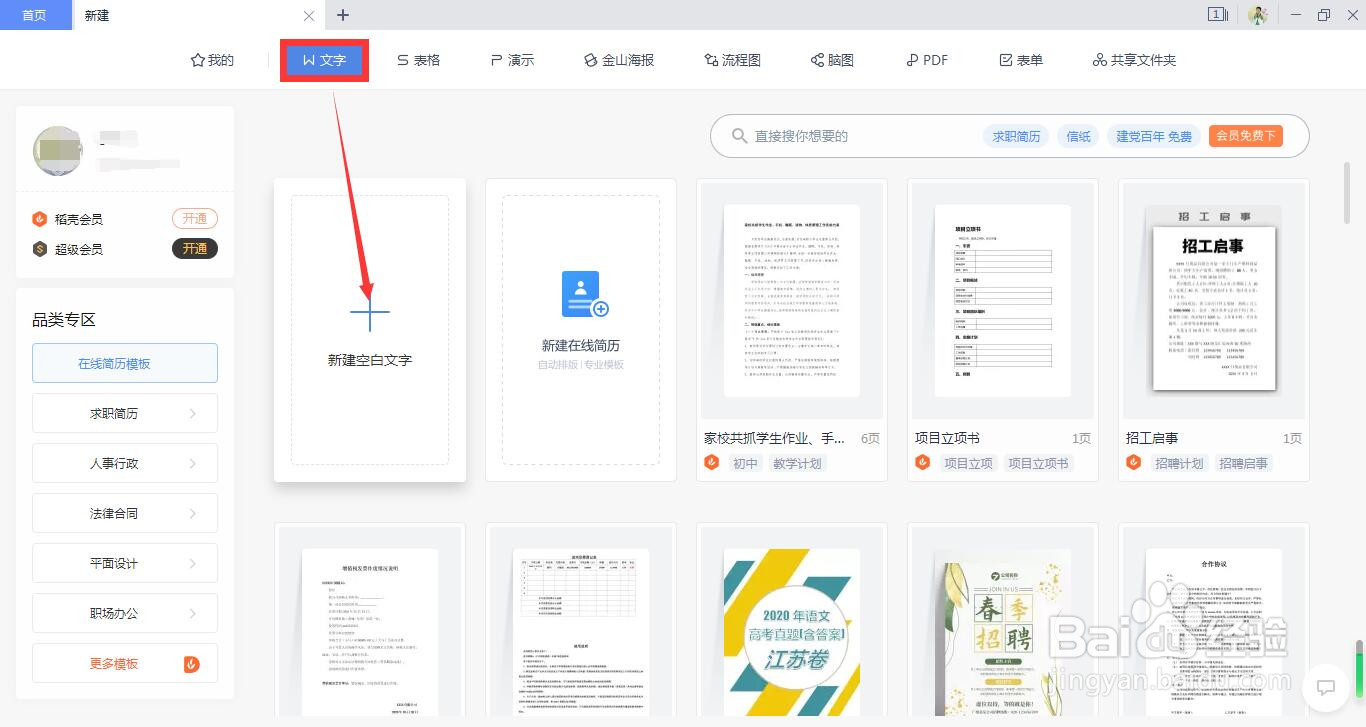
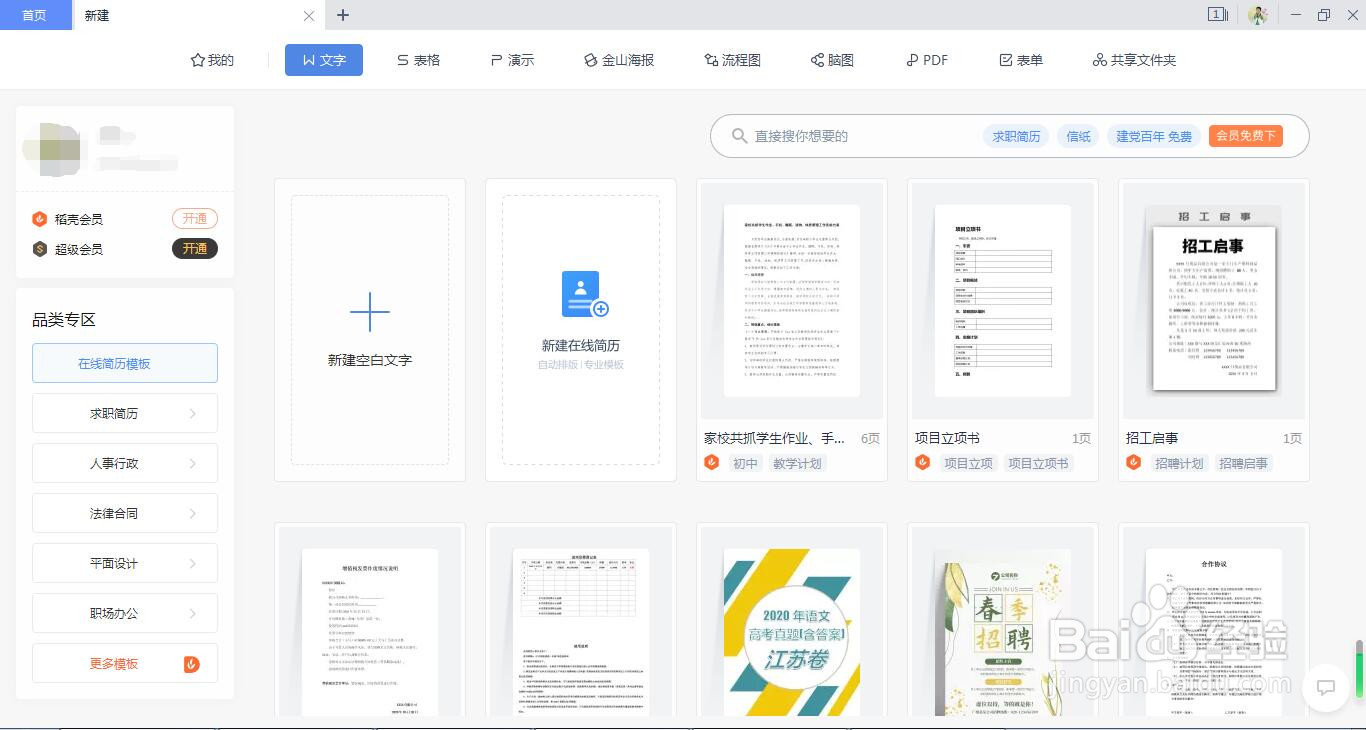
1、首先打开WPS Office文档软件。
如何用WPS Office 文档给文档添加页码?

2、创建一个WPS Office文档页面。

如何用WPS Office 文档给文档添加页码?

3、复制一段文字,拷贝没怕到空白巨膨争文档。

如何用WPS Office 文档给文档添加页码?

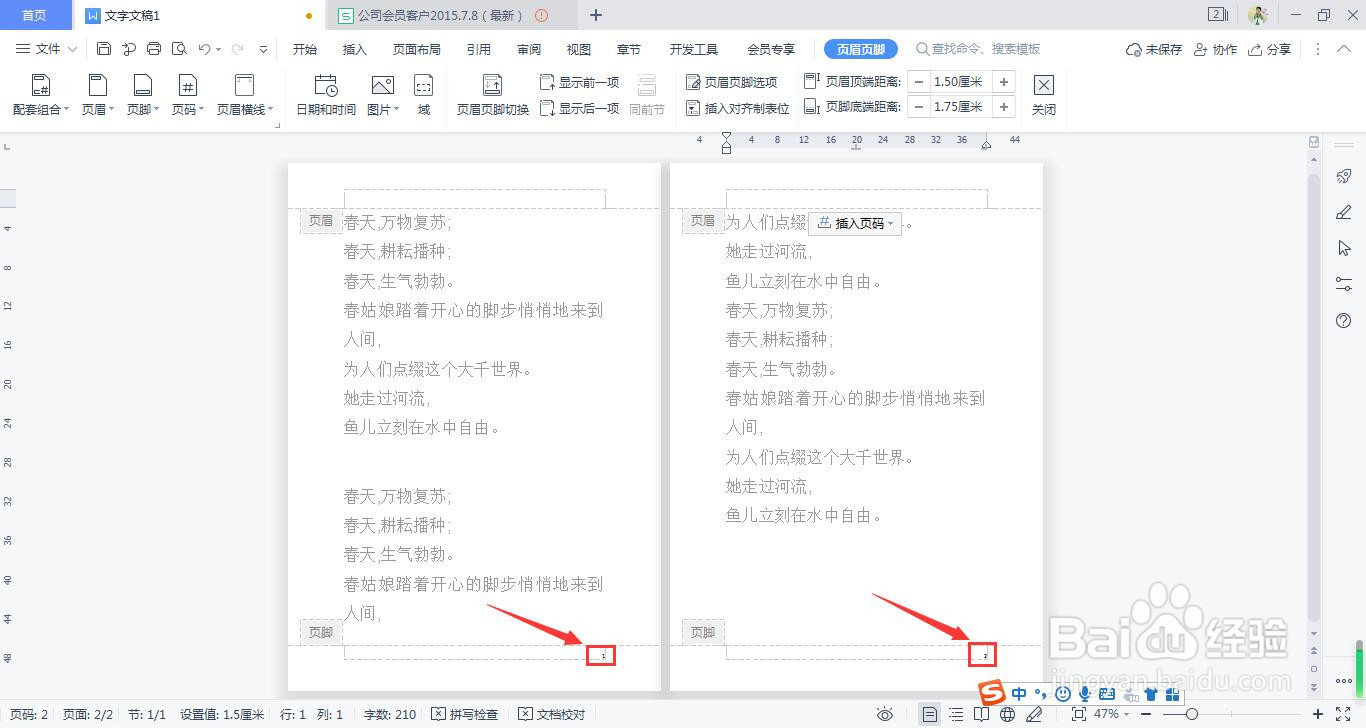
4、缩小页面百分比,使操作面板呈现2个页面。

如何用WPS Office 文档给文档添加页码?

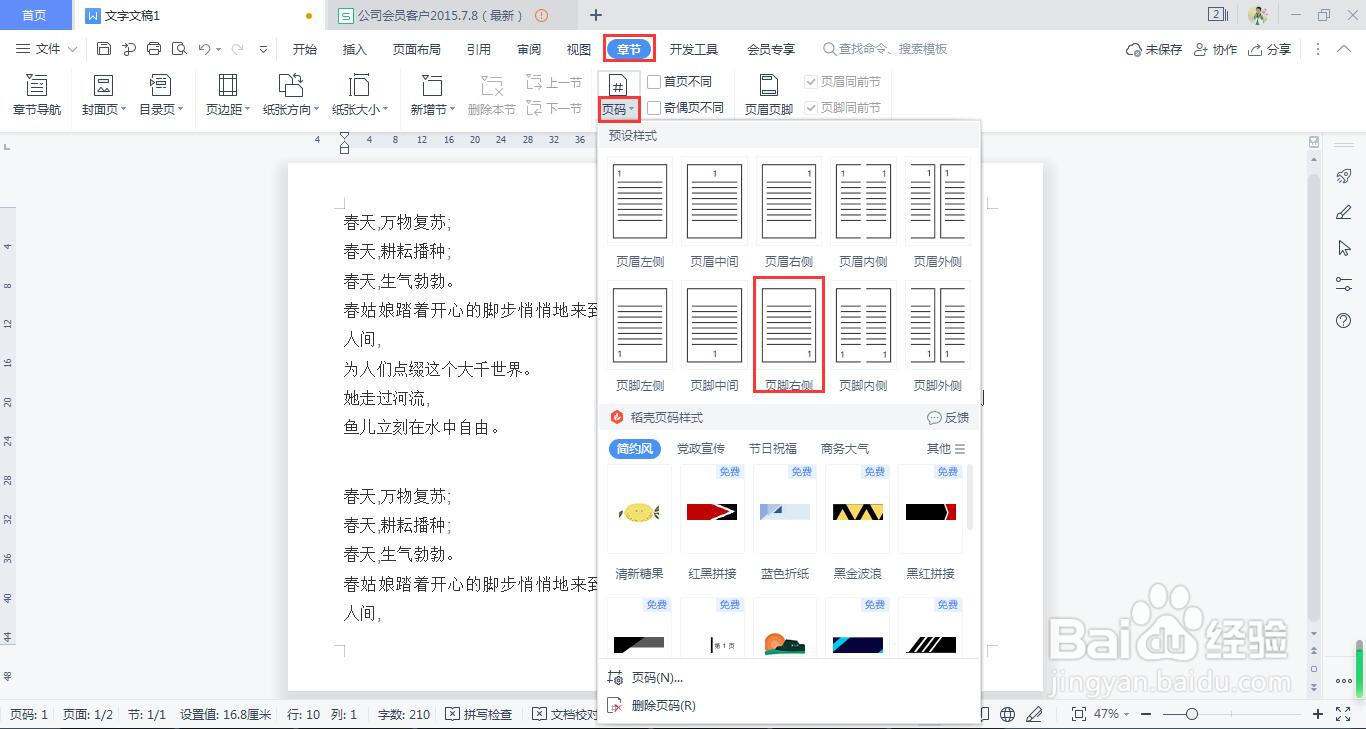
5、执行“章节-页码”珠泰,弹出对话框。

如何用WPS Office 文档给文档添加页码?

6、在对话框中,选择想要添加页码的样式,并确定。

如何用WPS Office 文档给文档添加页码?

1、1.首先打开WPS Office文档软件。


2.创建一个WPS Office文档页面。
3.复制一段文字,拷贝到空白文档。
4.缩小页面百分比,使操作面板呈现2个页面。
5.执行“章节-页码”,弹出对话框。
6.在对话框中,选择想要添加页码的样式,并确定。
  • Word如何用标尺进行文字缩进
  • word2019怎么使用段落
  • Word不均匀分栏如何设置?
  • WPS之表格 单元格中字体的设置
  • 如何在word中快速统一表格的样式,如何录制宏
  • 热门搜索
    中国旅游指南 出国旅游需要什么证件 大通旅游官网 江西上饶旅游 旅游拍照姿势的摆法 上海旅游人才网 天津市旅游局 山西旅游政务网 马尔代夫旅游价格 蚂蜂窝旅游网主页