word中图片如何添加“蛇形图片块”版式

 时间:2026-04-22 21:46:13

1、打开一篇word。如下图:

word中图片如何添加“蛇形图片块”版式

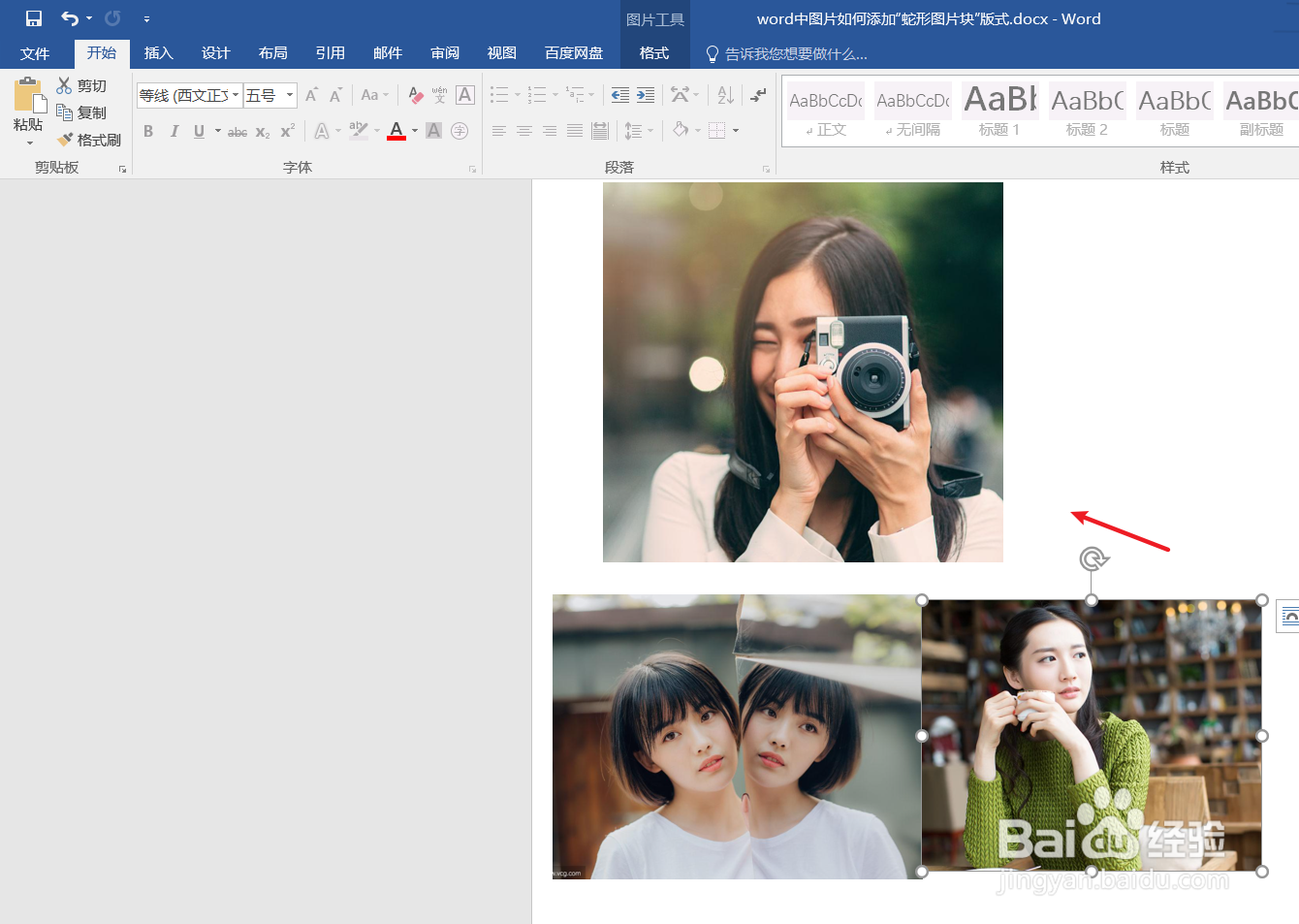
2、在word中插入几张图片作为示例。如下图:

word中图片如何添加“蛇形图片块”版式

3、点击word功能区中的“图片工具”工具栏。如下图:

word中图片如何添加“蛇形图片块”版式

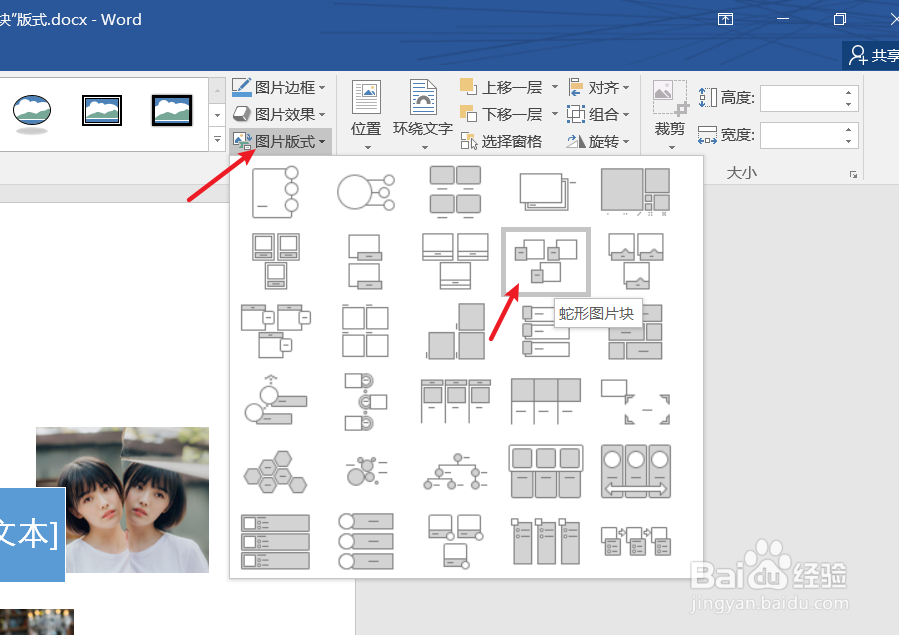
4、在word中“图片工具”工具栏-“图片版式”中选择“蛇形图片块”版式。如下图:
word中图片如何添加“蛇形图片块”版式

5、最后我们可以在word中查看一下“蛇形图片块”版式效果。如下图:

word中图片如何添加“蛇形图片块”版式

6、总结:word中图片如何添加“蛇形图片块”版式

(1)打开一篇word

(2)在word中插入几张图片作为示例

(3)点击word功能区中的“图片工具”工具栏

(4)在word中“图片工具”工具栏-“图片版式”中选择“蛇形图片块”版式

(5)查看一下“蛇形图片块”版式效果

  • Word文档smartart样式三维优雅怎么设置
  • 页面背景怎么设置
  • word文本框如何设置为“细微效果-橄榄色”
  • 如何用word文档给文字添加项目符号?
  • Word文档怎样设置填充效果
  • 热门搜索
    台湾金门旅游 成都旅游景点地图 福建云水谣旅游攻略 途牛旅游网招聘 旅游商品开发 诸暨旅游景点大全 天津市区旅游景点大全 郑州商贸旅游职业学院 蒙特利尔旅游 上海春秋旅游官方网站