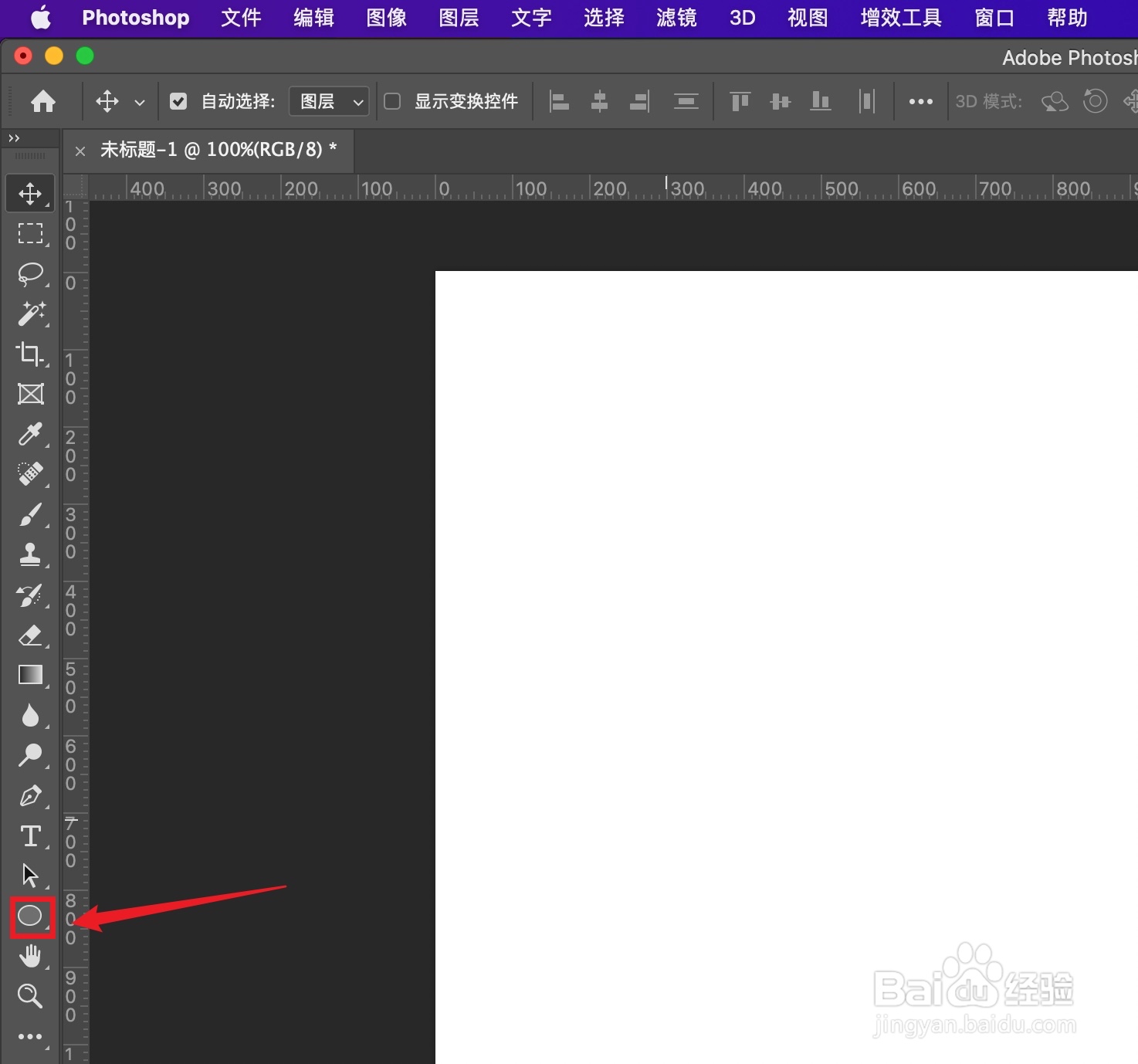
1、点击椭圆工贪杰具
点击左边的【椭圆工具】。
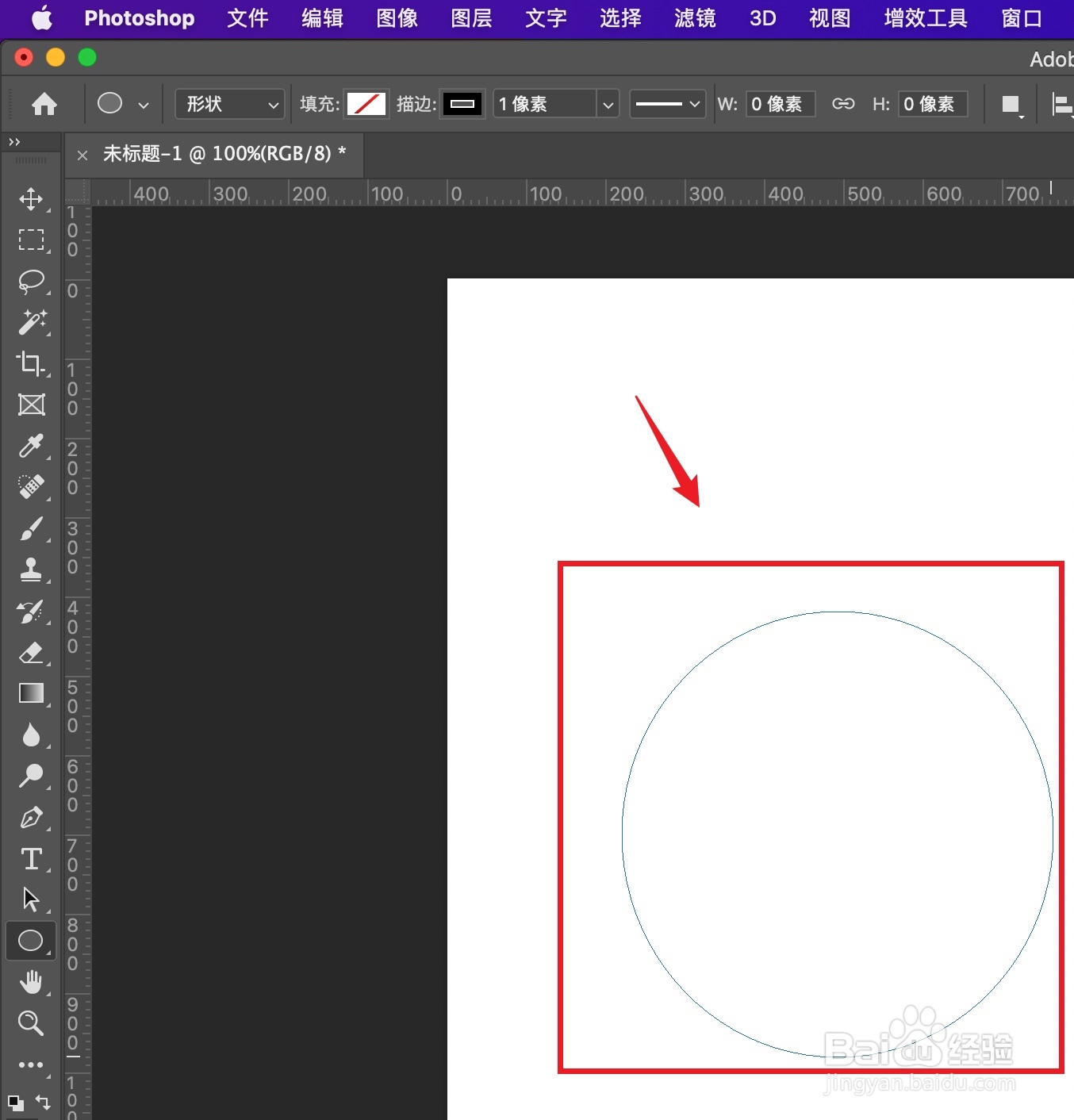
2、拖进圆形
用鼠标左键拖进需要的圆形。
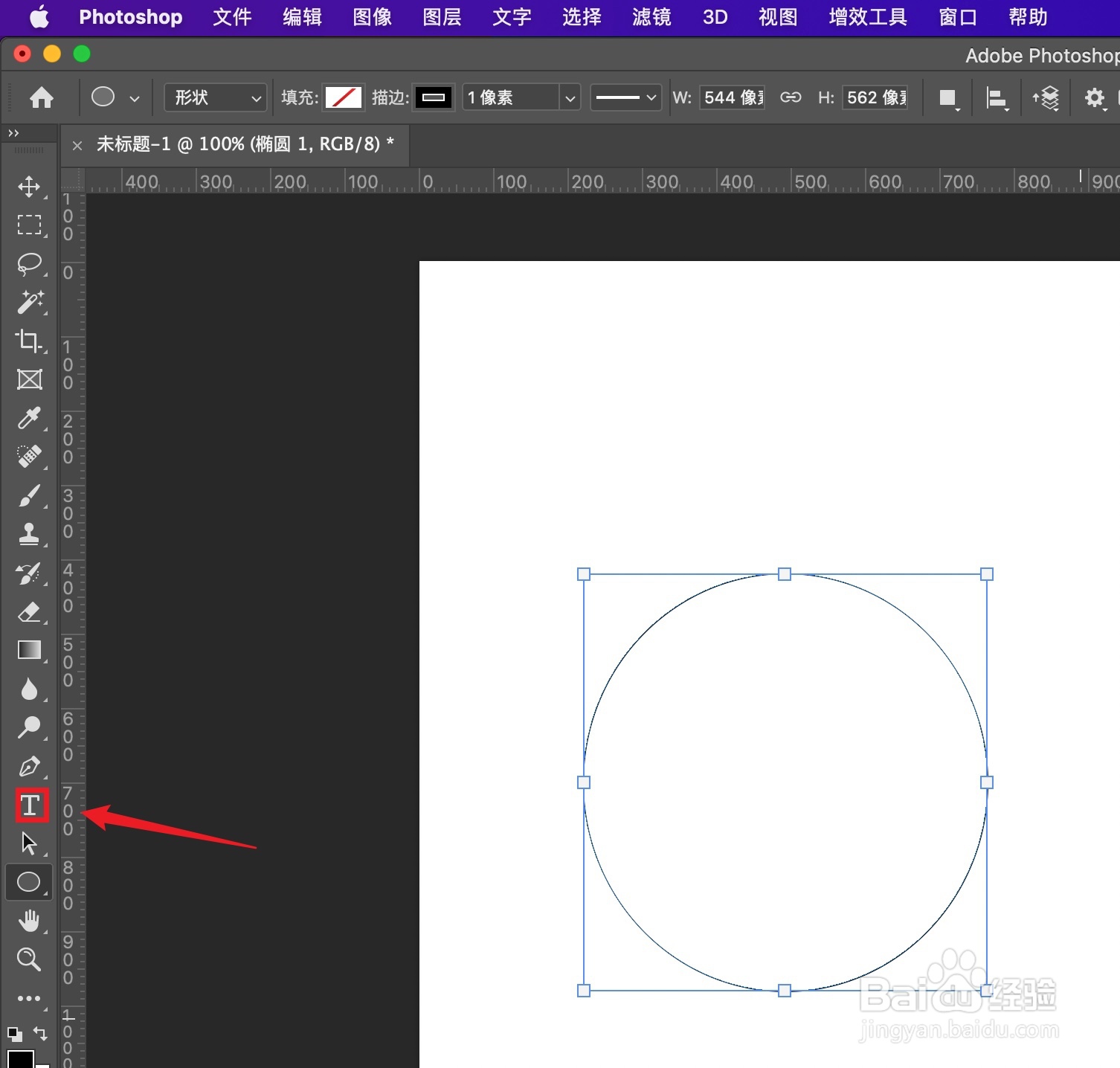
3、点击文字工具
点击左科扯泥边的【文字工具】。
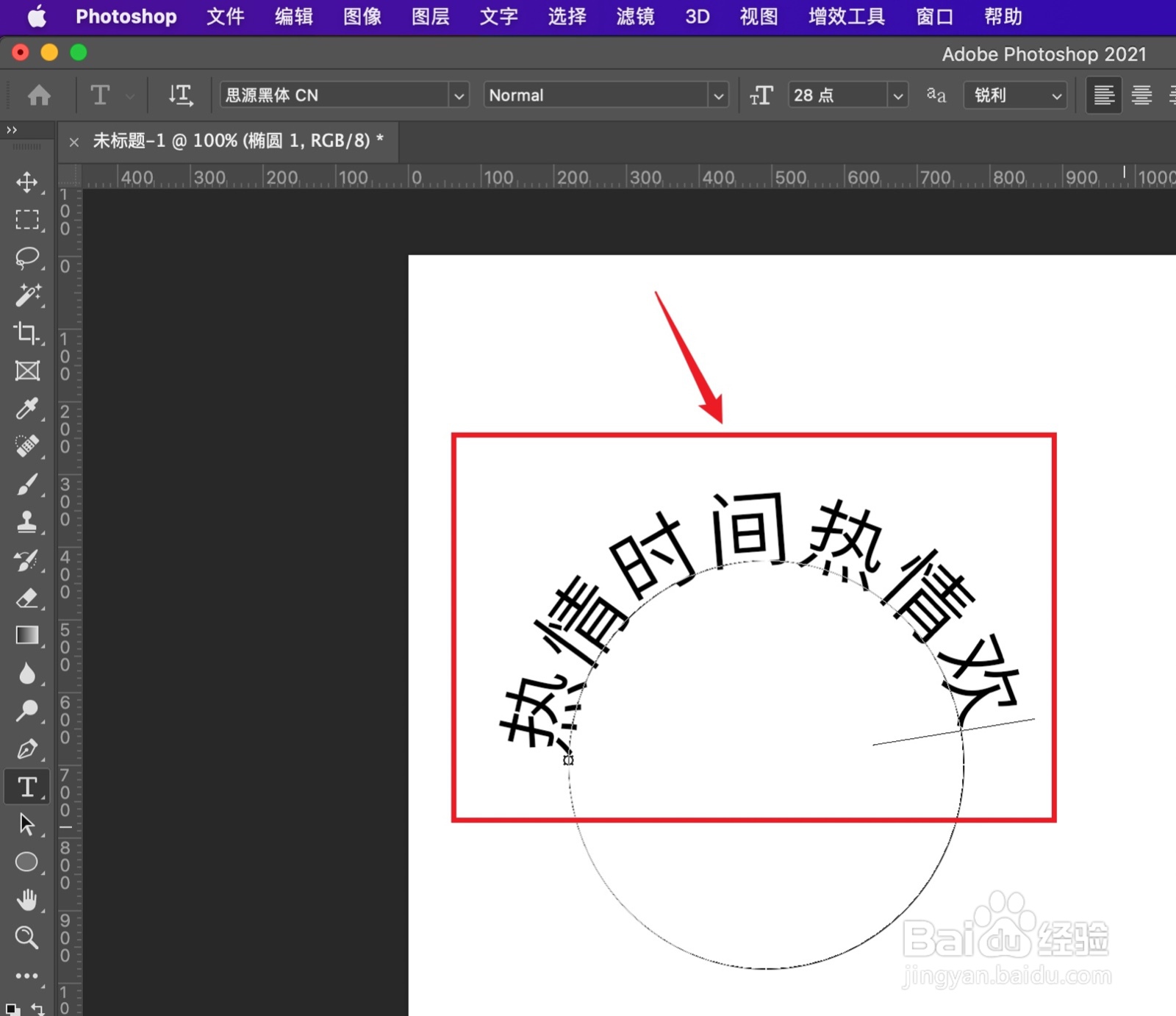
4、输入文字
在圆形边始海缘输入需要的文字。
5、选中椭圆一
选中右边的【椭圆一】。

6、点击删除图层
用鼠标右键点击下面的【删除图层】。
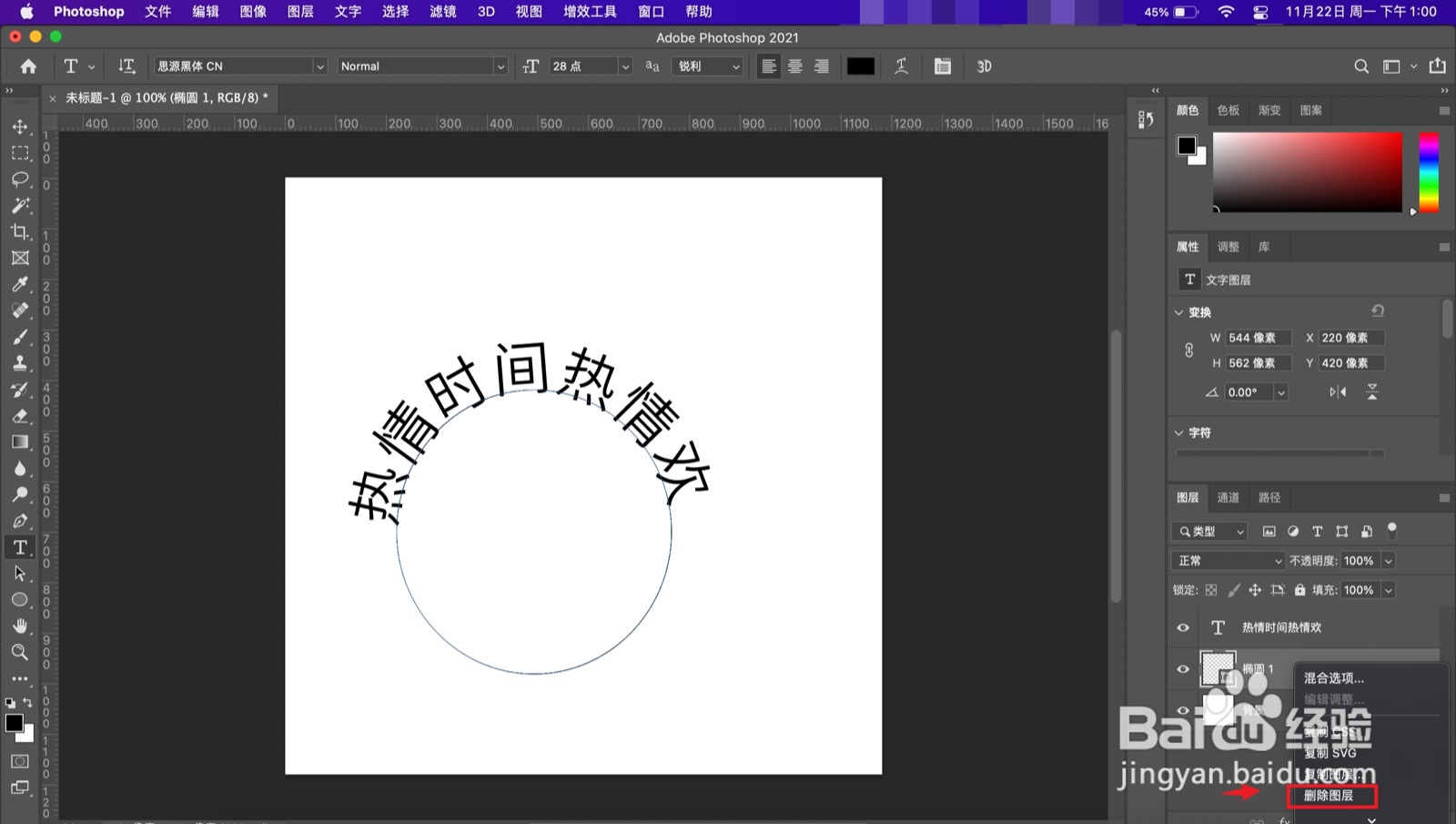
7、点击是
弹出窗口框,点击蓝色框的【是】。

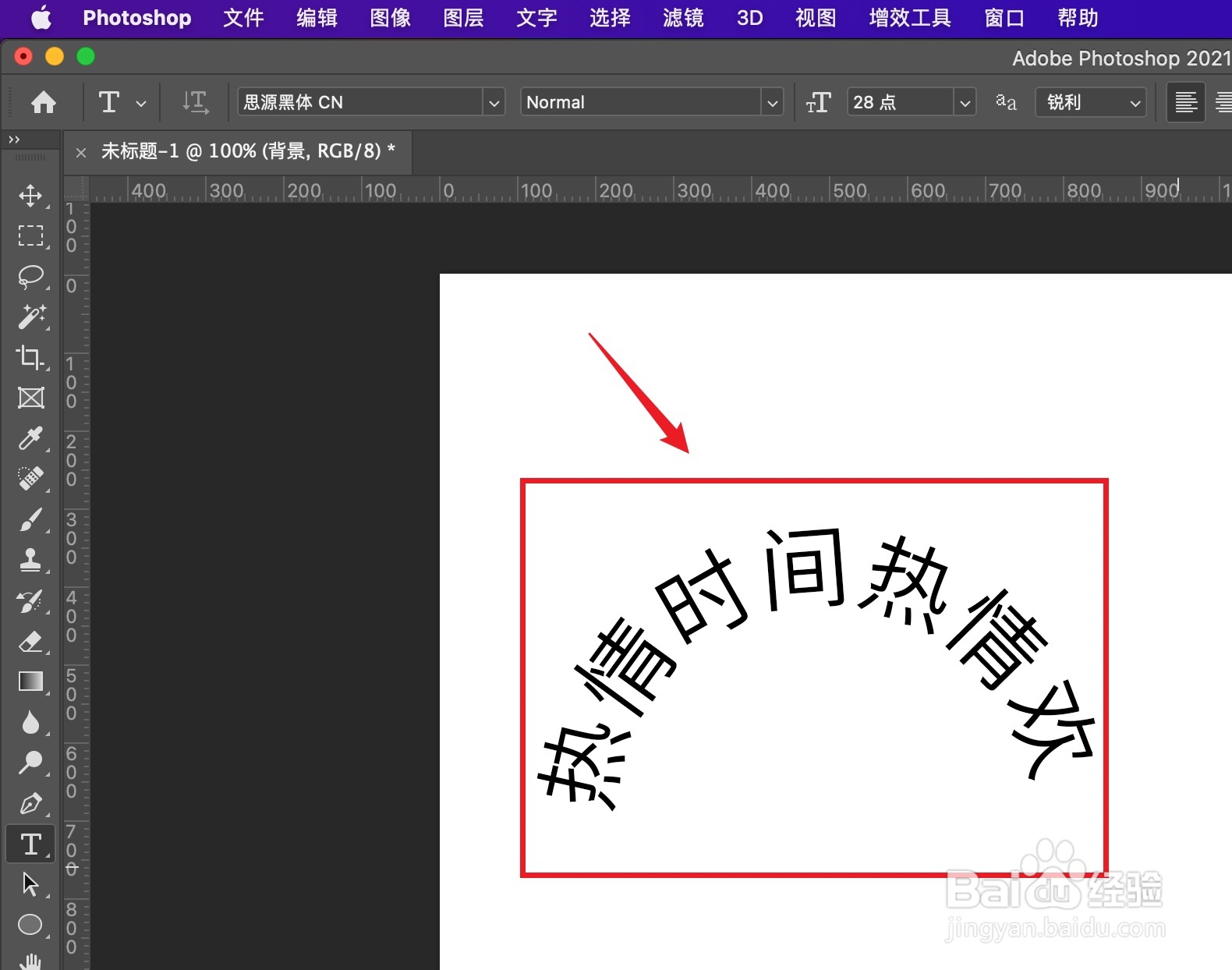
8、操作完成
ps里让文字呈圆弧状排列操作已完成。
时间:2026-04-27 12:04:14
1、点击椭圆工贪杰具
点击左边的【椭圆工具】。
2、拖进圆形
用鼠标左键拖进需要的圆形。
3、点击文字工具
点击左科扯泥边的【文字工具】。
4、输入文字
在圆形边始海缘输入需要的文字。
5、选中椭圆一
选中右边的【椭圆一】。
6、点击删除图层
用鼠标右键点击下面的【删除图层】。
7、点击是
弹出窗口框,点击蓝色框的【是】。
8、操作完成
ps里让文字呈圆弧状排列操作已完成。
