1、打开电脑,打开谷歌浏览器。
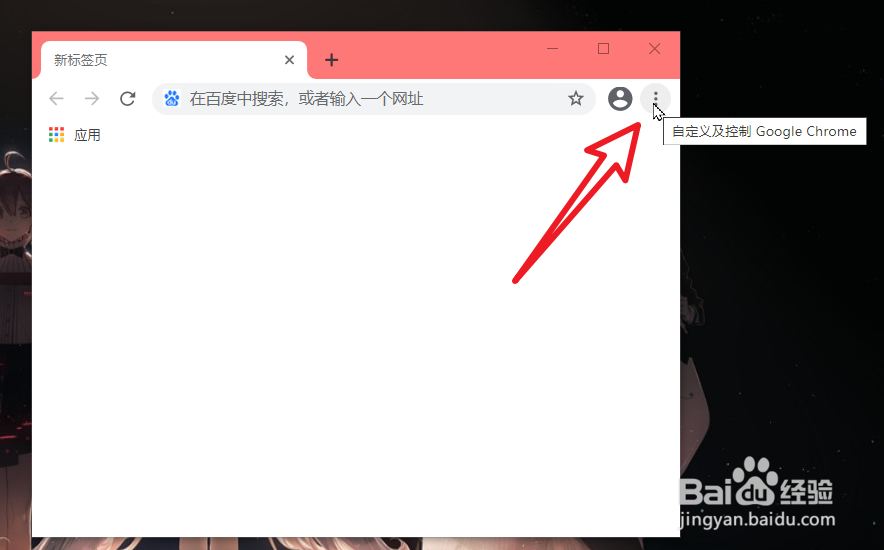
2、点击谷歌浏览器右上角的“自定义及控制”选项,这样就会出现一个下拉菜单。
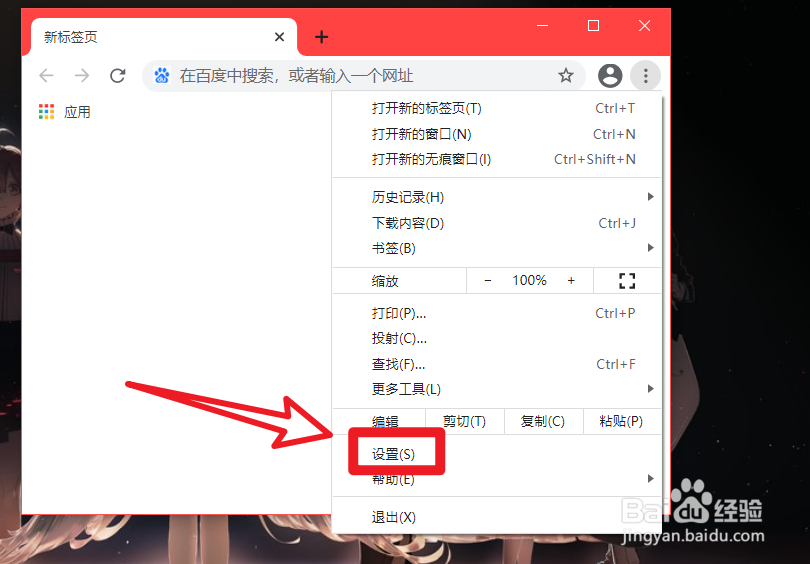
3、在下拉菜单中可以看到“设置”选项,点击一下设置选项就能进入设置页面。
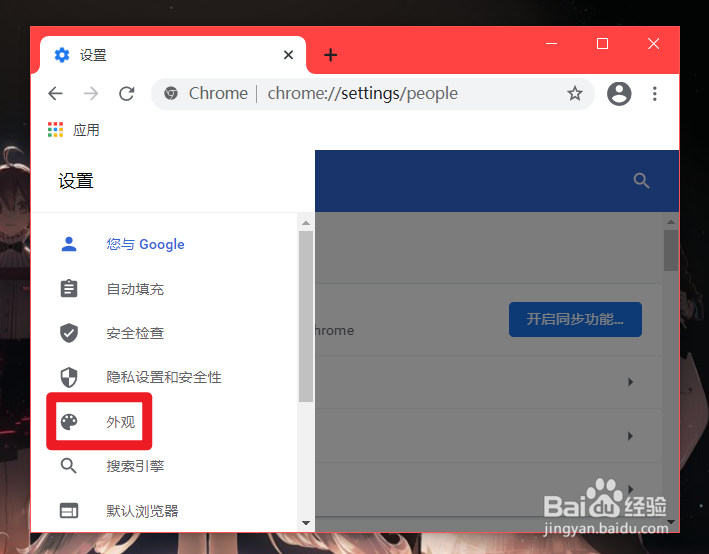
4、在设置中点击“外观”选项,进入外观设置页面。
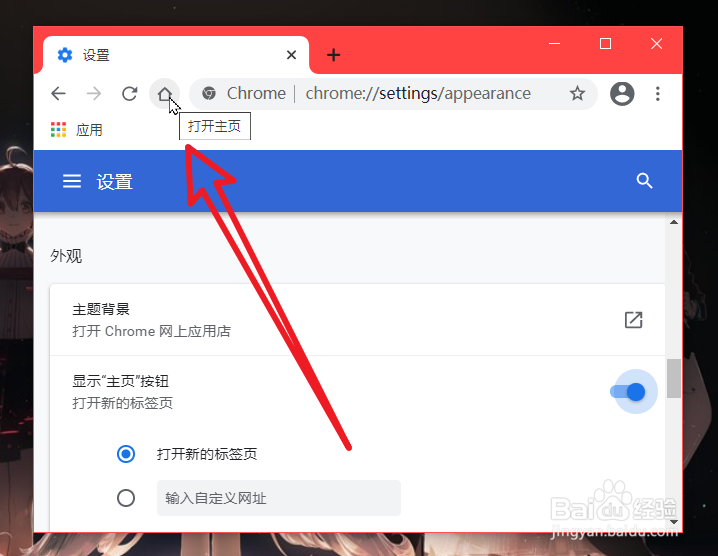
5、在外观设置中将“主页按钮”开启,这样就能看到主页按钮了。
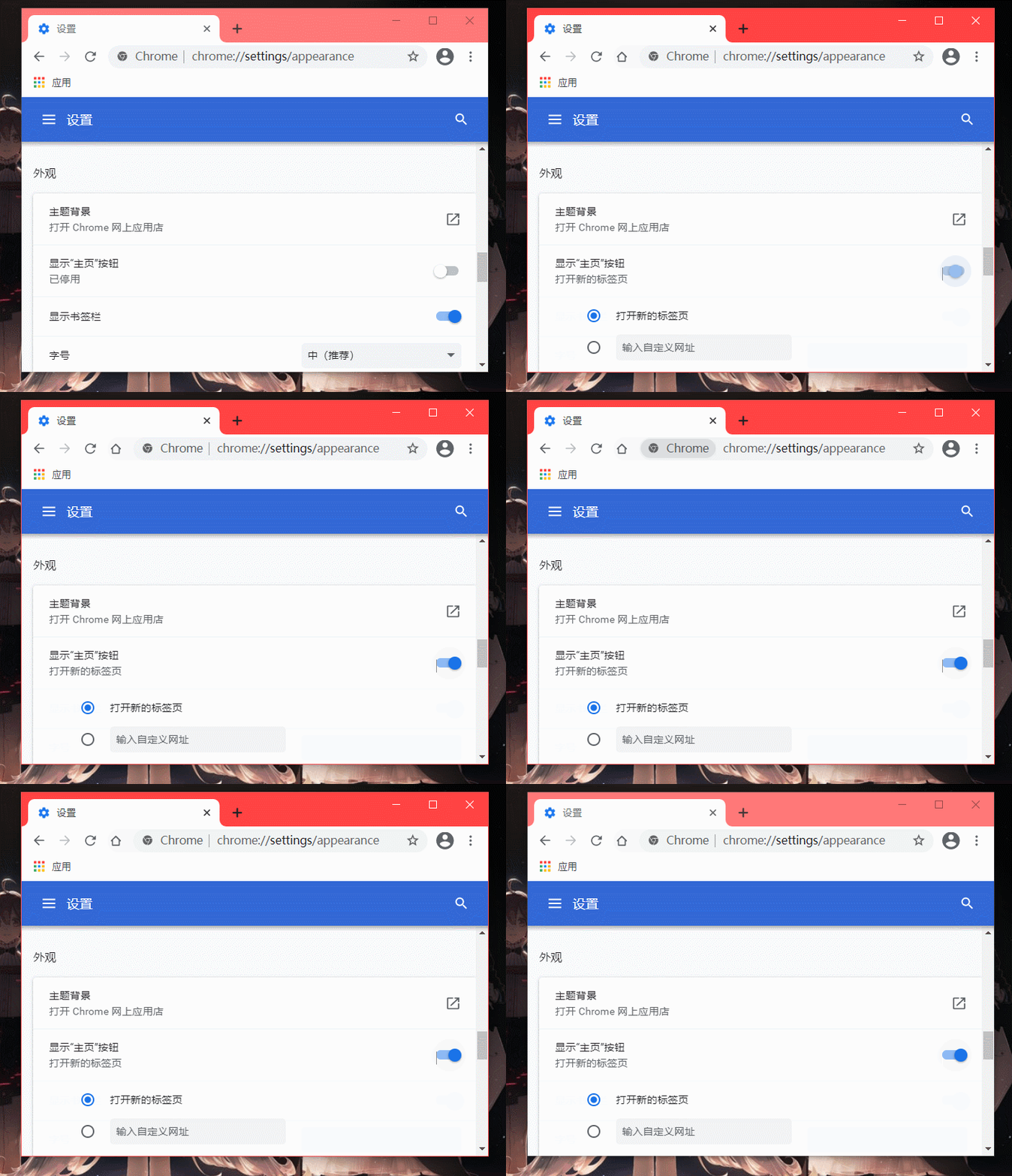
6、这样主页按钮就出现了。
时间:2026-04-26 04:17:29
1、打开电脑,打开谷歌浏览器。
2、点击谷歌浏览器右上角的“自定义及控制”选项,这样就会出现一个下拉菜单。
3、在下拉菜单中可以看到“设置”选项,点击一下设置选项就能进入设置页面。
4、在设置中点击“外观”选项,进入外观设置页面。
5、在外观设置中将“主页按钮”开启,这样就能看到主页按钮了。
6、这样主页按钮就出现了。
