1、1. 打开桌面上的Photoshop CC软件。

2、2. 打开一幅素材图片。

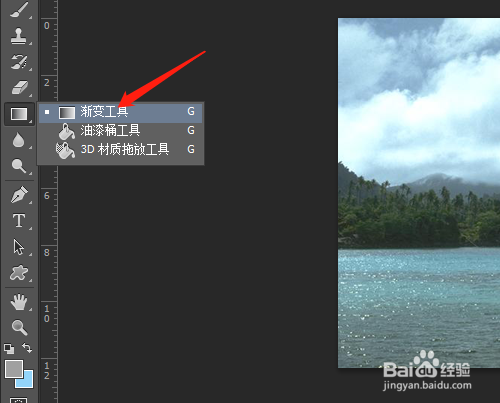
3、3. 选工具箱中渐变工具。
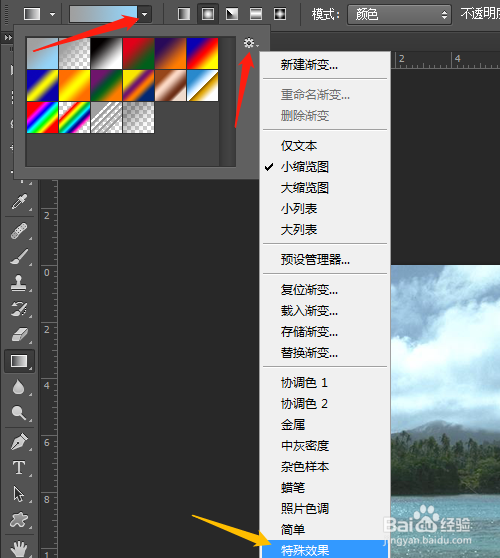
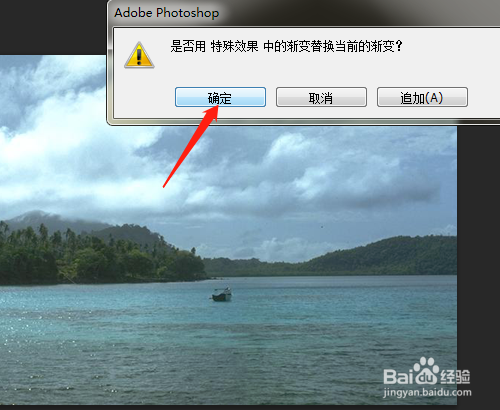
4、4. 选项中单击三角形,齿轮,特殊效果,确定。
5、5. 单击罗素彩虹,新建图层1。

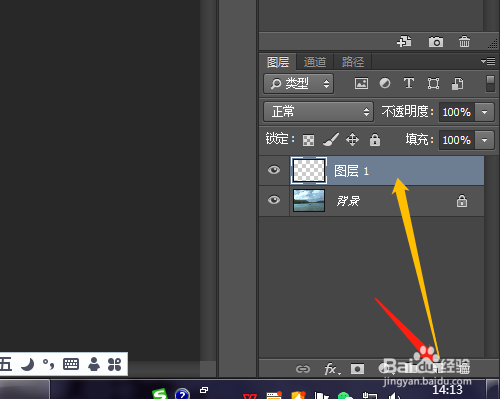
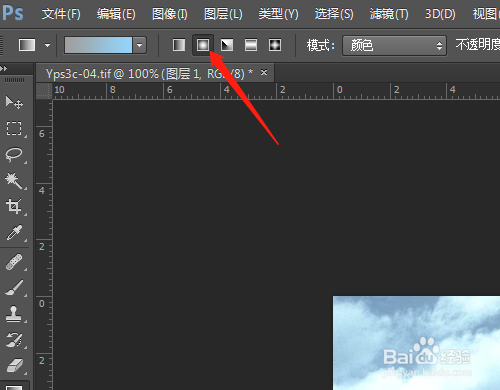
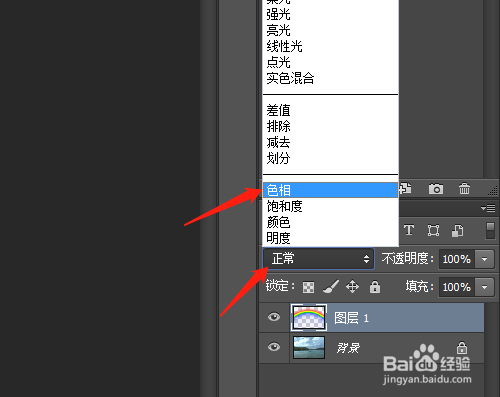
6、6. 选项中选径向渐变,从图片下面从下往上拉出渐变,图层面板中设置图层混合模式为色相。

时间:2026-04-22 09:57:07
1、1. 打开桌面上的Photoshop CC软件。
2、2. 打开一幅素材图片。
3、3. 选工具箱中渐变工具。
4、4. 选项中单击三角形,齿轮,特殊效果,确定。
5、5. 单击罗素彩虹,新建图层1。
6、6. 选项中选径向渐变,从图片下面从下往上拉出渐变,图层面板中设置图层混合模式为色相。
