如何将PS的图层导出成PNG或其他格式的图片文件

 时间:2026-02-12 22:39:25

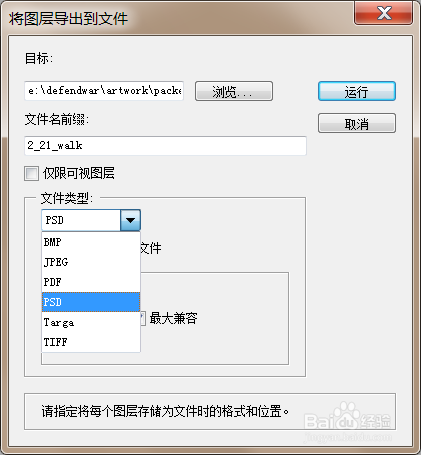
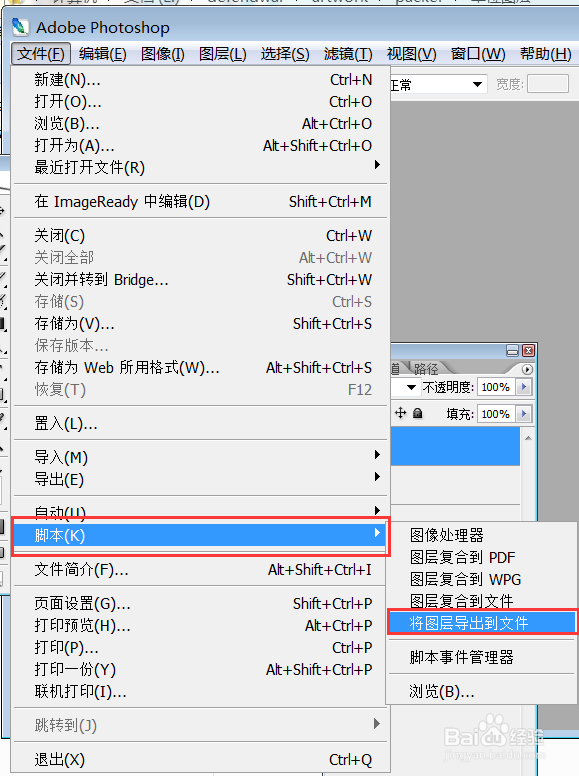
1、依次选择菜“文件">“脚本”>“将图层导出到文件”
如何将PS的图层导出成PNG或其他格式的图片文件

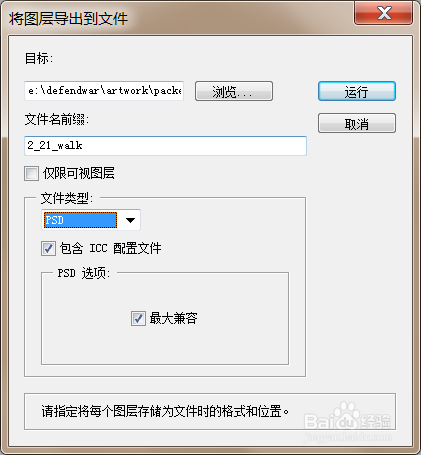
2、在“导出图层到文件”的对话框中,可以选择文件的格式。

但是在Photoshop中不支持将图层导出成PNG格式。如果你想导出PNG格式的文件,那请继续我们的步骤。
如何将PS的图层导出成PNG或其他格式的图片文件

如何将PS的图层导出成PNG或其他格式的图片文件

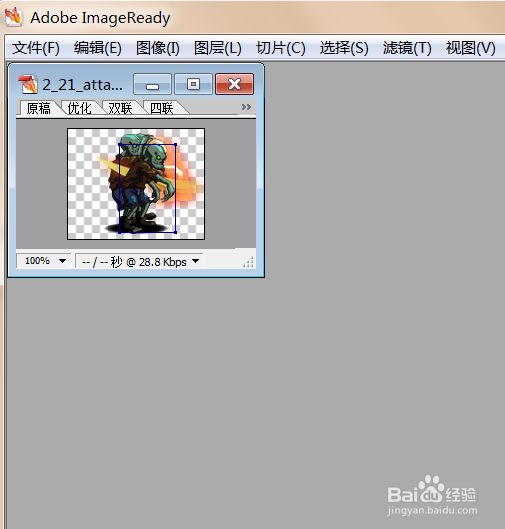
3、用Adobe ImageReady CS6打开刚刚的PSD文件

如何将PS的图层导出成PNG或其他格式的图片文件

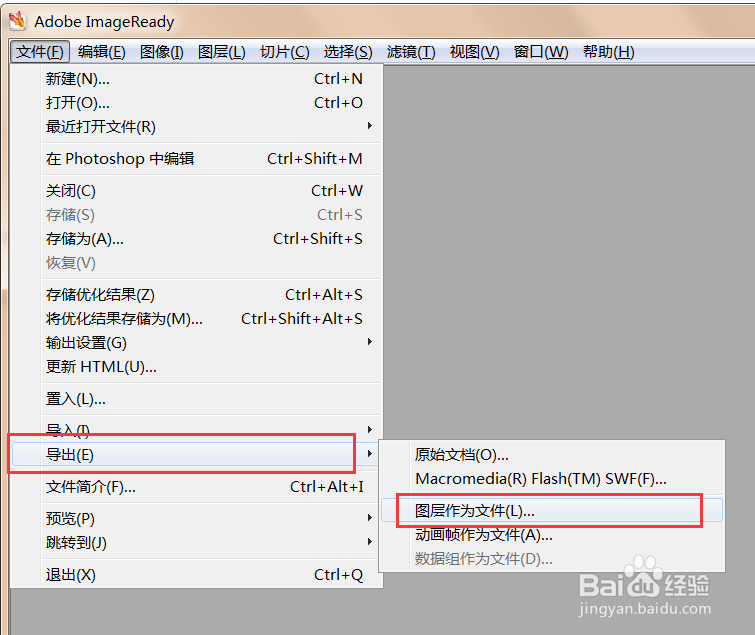
4、依次选择菜单“文件”>“导出”>“图层作为文件”

如何将PS的图层导出成PNG或其他格式的图片文件

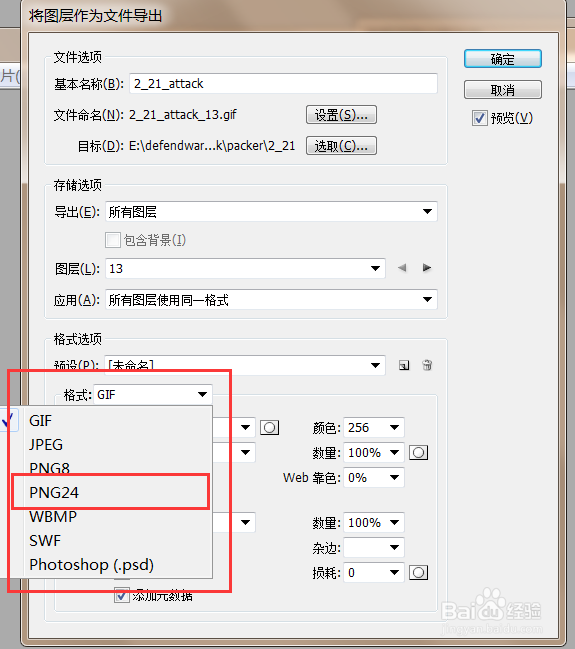
5、在“将图层作为文件导出”对话框中,你可以设置导出文件名称的格式

如何将PS的图层导出成PNG或其他格式的图片文件

6、完成文件名称的设置后,在下方“格式”下拉选项框中,选择PNG 24或PNG 8。完成设置后,点击“确定”导出图层。
如何将PS的图层导出成PNG或其他格式的图片文件

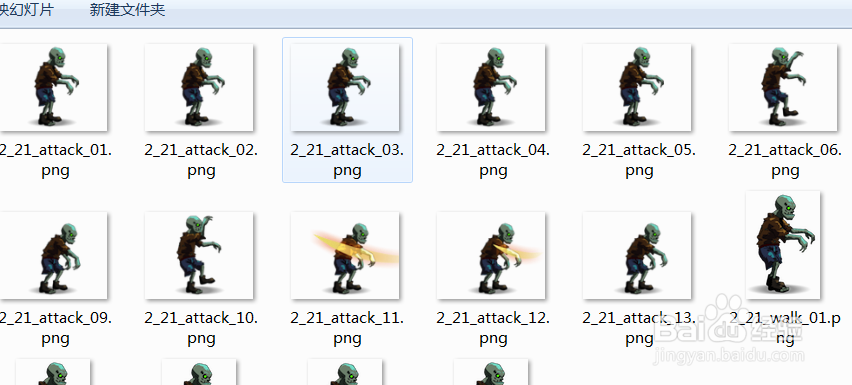
7、以下是导出文件

如何将PS的图层导出成PNG或其他格式的图片文件

  • ps怎样应用另一个psd中的效果
  • ps怎么绘制车身排气口?
  • PS怎么做旋转缩小效果
  • ps如何制作河面倒影效果?
  • PS如何同时给多个图层添加阴影?
  • 热门搜索
    华东五市旅游 景德镇旅游攻略 出国旅游需要什么手续 北疆旅游 固原旅游 马鞍山旅游 缅甸旅游 曲阜旅游 春秋旅游 惠州巽寮湾旅游攻略