Ai简单绘制U盘的小图标

 时间:2026-02-15 20:09:07

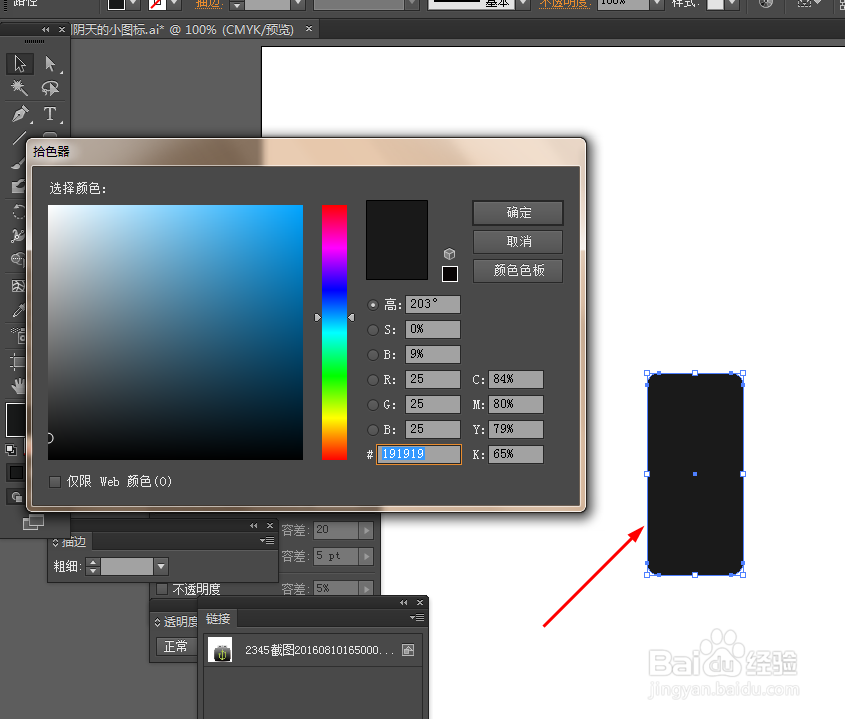
1、在Ai软件中,新建一个800*800的文档,选择圆角矩形工具,画一个圆角矩形图形,并填充颜色,如图所示
Ai简单绘制U盘的小图标

2、然后选中圆角矩形图形,按ctrl+c复制,ctrl+f粘贴,移动圆角图形的一边向上移动,并填充颜色,如图所示

Ai简单绘制U盘的小图标

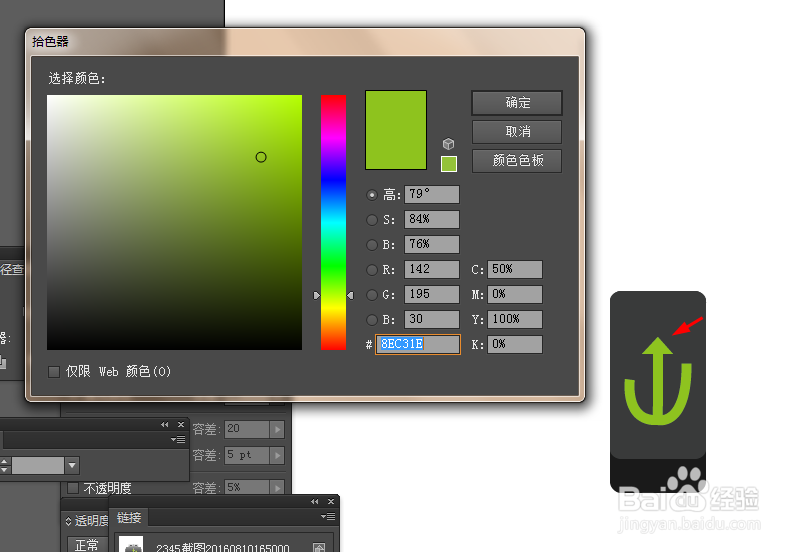
3、接着选择钢笔工具,勾出如下的路径,描边改为3pt,再勾出如下的图形,并填充颜色,如图所示

Ai简单绘制U盘的小图标

Ai简单绘制U盘的小图标

4、接下来选择矩形工具,按住shift画一个正方形的图形,再选择椭圆工具,按住shift画一个正圆图形,并填充颜色,如图所示
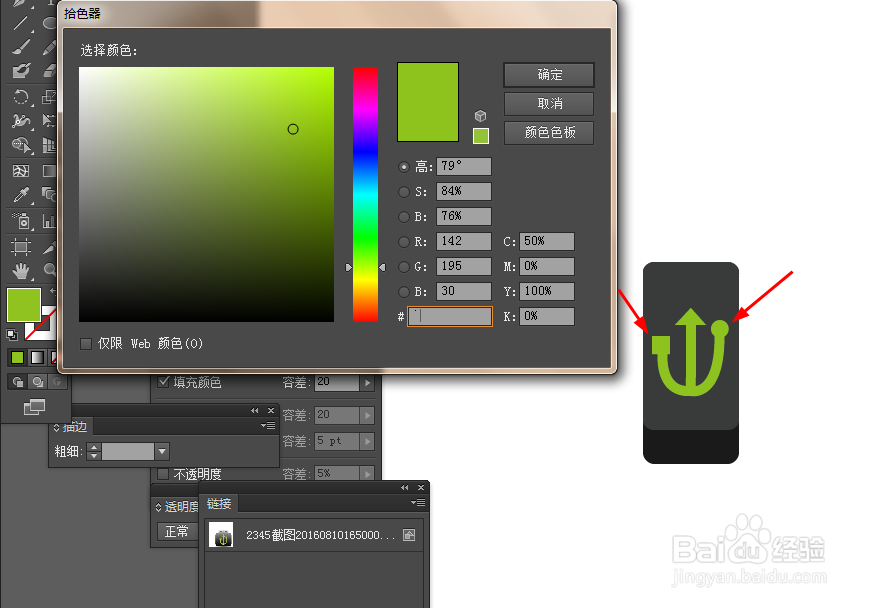
Ai简单绘制U盘的小图标

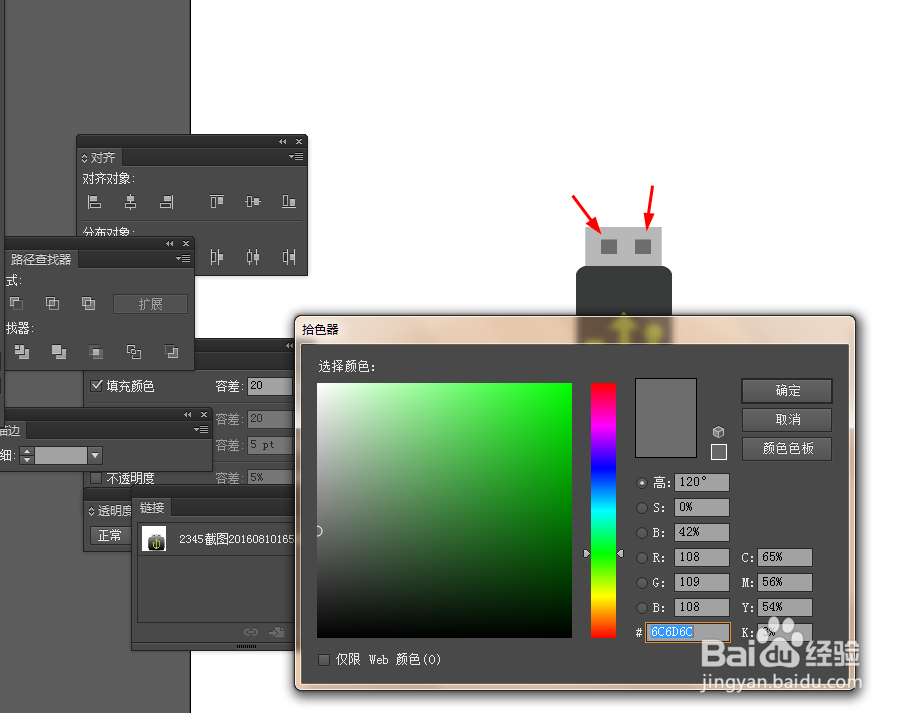
5、最后选择矩形工具,画3个矩形图形,并填充颜色,如图所示

Ai简单绘制U盘的小图标

Ai简单绘制U盘的小图标

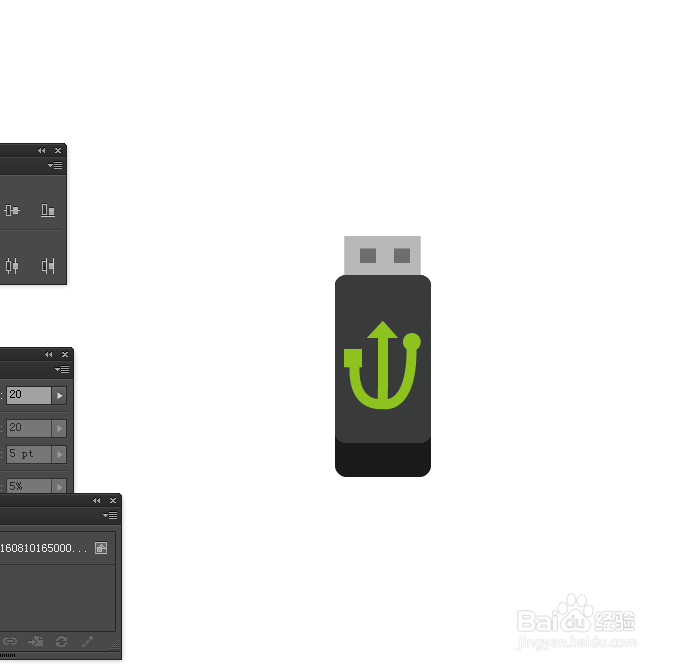
6、效果如下图所示

Ai简单绘制U盘的小图标

  • AI里怎么制作U盘的图标
  • AI怎么快速做出灯笼形状图案
  • Ai教程——波浪文字的设计方法
  • AI怎么绘制USB图标?
  • Adobe Illustrator(AI)如何用宽度工具画树叶
  • 热门搜索
    中山旅游景点大全 上海国际旅游度假区 庆阳旅游 集美旅游 去哪旅游好玩 网络旅游 突尼斯旅游 成都市旅游局 云南大理旅游攻略 湖南张家界旅游攻略