1、首先,创建一个新的Excel表单,如下图所示,然后进入下一步。

2、其次,完成上述步骤后,输入需要的数据,如下图所示,然后进入下一步。

3、接着,完成上述步骤后,在菜单栏找到[数据]——[创建组]选项,如下图所示,然后进入下一步。
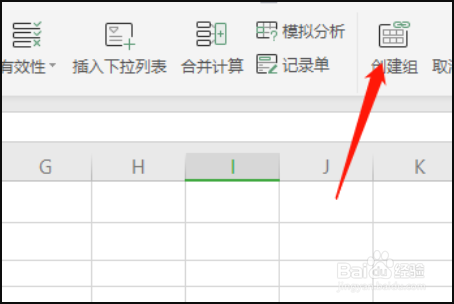
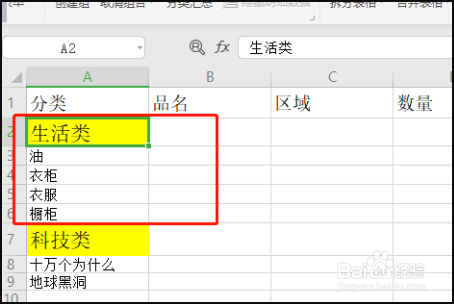
4、然后,完成上述步骤后,如果要隐藏下拉数据,可以选择隐藏,可以创建一个组,将鼠标放在单元格下面的所有分类上,并保留标题,如下图所示,然后进入下一步。
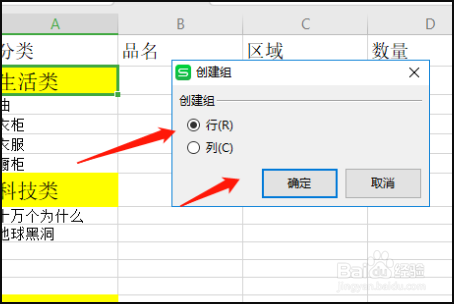
5、随后,完成上述步骤后,选择[行]选项,如下图所示,然后进入下一步。
6、接着,完成上述步骤后,可以看到一个大的类别组,如下图所示,然后进入下一步。

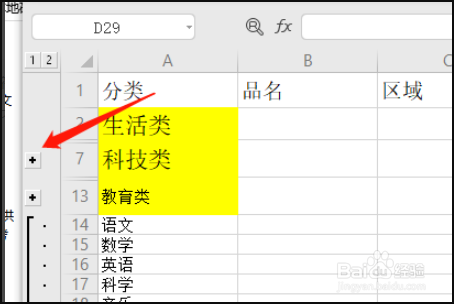
7、最后,完成上述步骤后,左侧的符号,可以选择查看或隐藏,方便查阅大量数据,如下图所示。这样,问题就解决了。