1、首先,打开一张素材图片(文件-打开)。

2、打开通道面板,选择一个对比度强的通道,我选择的红通道,然后复制。

3、大家可以通过调整色阶或者曲线,加强对比度。然后用画笔把背景涂成黑色。

4、然后点如图按钮,转化为选区。

5、打开图层面板,ctrl+j,得到图层一。
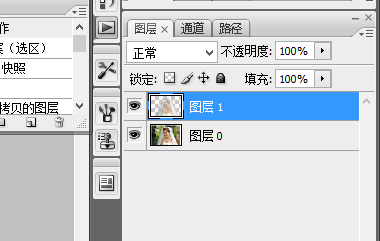

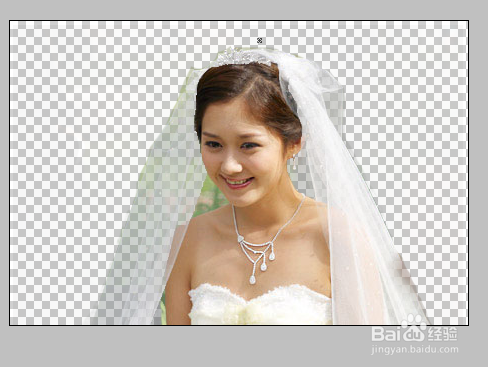
6、然后选中其他部分,ctlr+J,得到图层二。隐藏背景图层查看抠图效果


7、最后合并可见图层保存图片即可。

时间:2026-04-30 02:29:23
1、首先,打开一张素材图片(文件-打开)。
2、打开通道面板,选择一个对比度强的通道,我选择的红通道,然后复制。
3、大家可以通过调整色阶或者曲线,加强对比度。然后用画笔把背景涂成黑色。
4、然后点如图按钮,转化为选区。
5、打开图层面板,ctrl+j,得到图层一。
6、然后选中其他部分,ctlr+J,得到图层二。隐藏背景图层查看抠图效果
7、最后合并可见图层保存图片即可。
