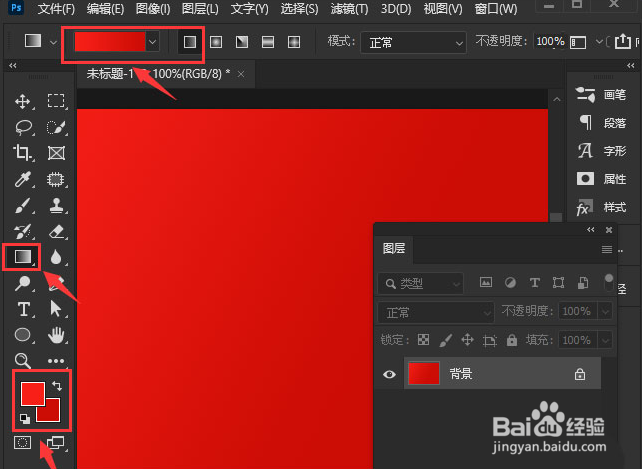
1、打开界面后,选择渐变工具,将图层前景色以及背景色分别设置为【#f71f17】、【#cc0c05】
2、点击左侧的圆角矩形工具,画一个白色填充的圆角矩形

3、鼠标点击添加锚点工具,在左下角的边线上添加三个锚点

4、随后点击直接选择工具向下拖动锚点

5、完成对话框的绘制后,点击图层面板中的fx按钮,在下拉页中找到投影选项

6、在弹出的图层样式窗口中,打开左下角的投影栏目,如下图所示将不透明度修改为13%,角度136度,距离17像素,并点击确定保存即可

时间:2026-04-22 22:31:32
1、打开界面后,选择渐变工具,将图层前景色以及背景色分别设置为【#f71f17】、【#cc0c05】
2、点击左侧的圆角矩形工具,画一个白色填充的圆角矩形
3、鼠标点击添加锚点工具,在左下角的边线上添加三个锚点
4、随后点击直接选择工具向下拖动锚点
5、完成对话框的绘制后,点击图层面板中的fx按钮,在下拉页中找到投影选项
6、在弹出的图层样式窗口中,打开左下角的投影栏目,如下图所示将不透明度修改为13%,角度136度,距离17像素,并点击确定保存即可
