1、1 右键个性化---选择Aero第一个主题

2、2 打开你需要替换桌面背景的图片文件夹,选择几张图片
右键---选择设置为桌面背景

3、3 再回到个性化
点击桌面背景--保存修改--OK

1、在开始搜索框中输入轻松访问中心,回车。
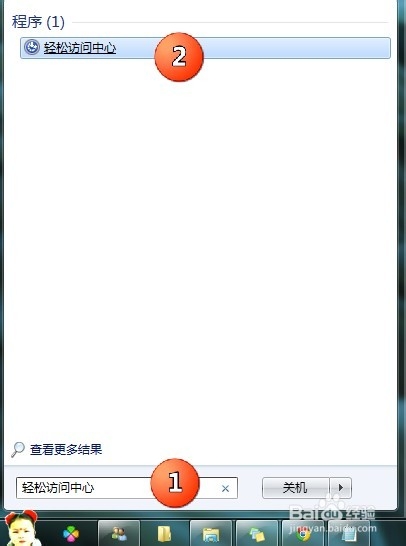
2、计算机更利于观看。

3、删除背景图像。

1、检查壁纸能否更改运行 gpedit.msc 打开组策略
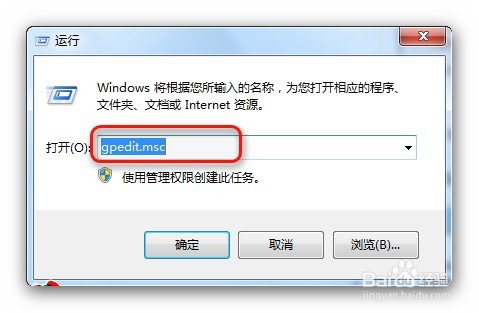
2、按照步骤选择。
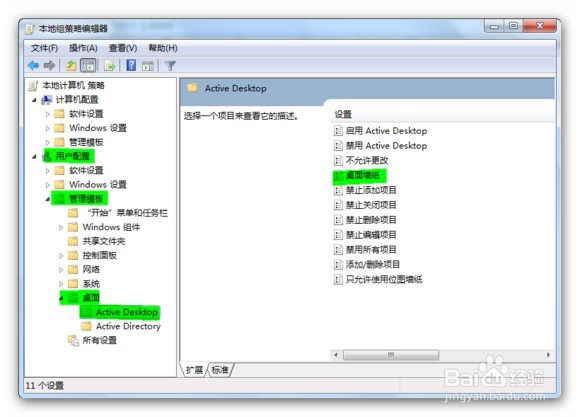
3、点击。
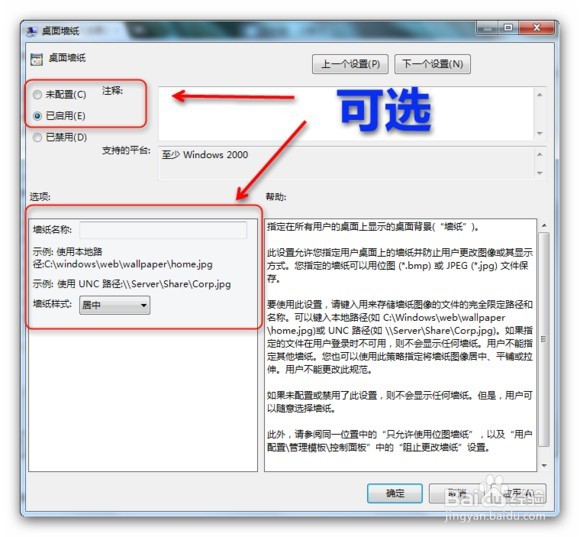
4、步骤选择。
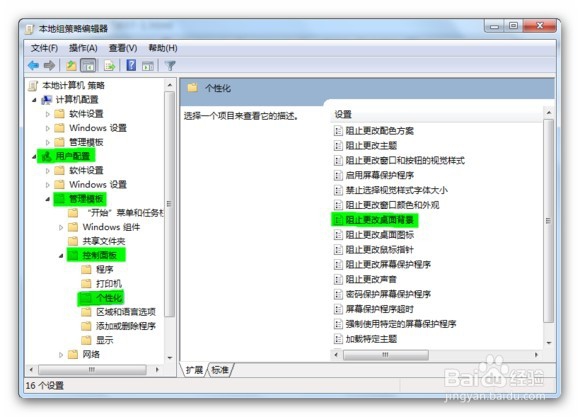
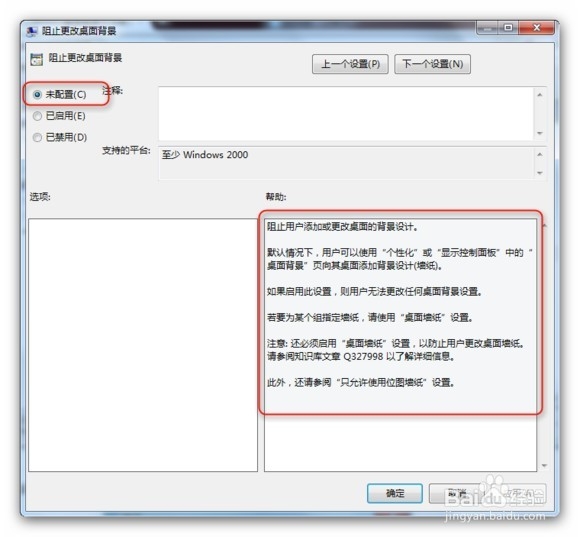
5、选未配置。
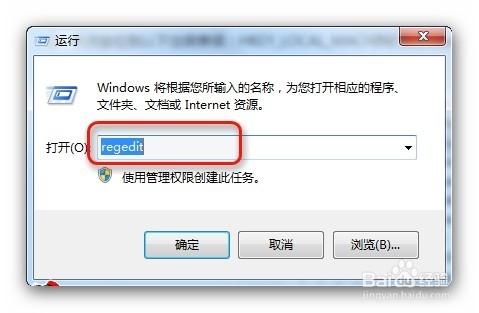
1、使用组合键“Win+R”调出运行命令框。键入regedit.exe,回车,打开注册表编辑器。
2、依次定位到以下注册表项:HKEY_LOCAL_MACHINE\Software\Microsoft\Windows\CurrentVersion\Policies找到 ActiveDesktop 项。(如果没有,请右击“Policies”,选择“新建->项”,并命名为 ActiveDesktop)
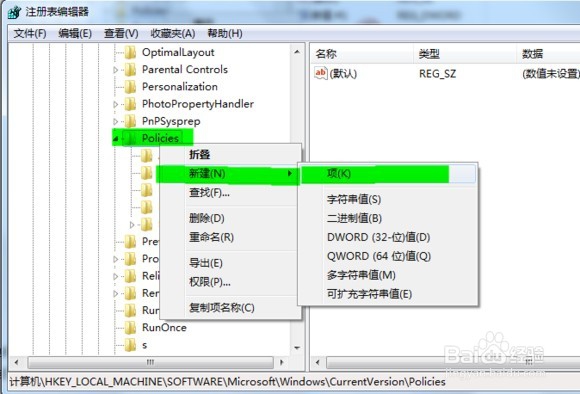
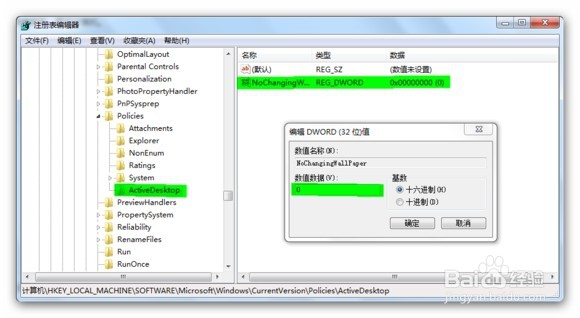
3、单击展开 ActiveDesktop,在右边细节窗口右键鼠标,选择“新建->DWORD 值”,命名为 NoChangingWallPaper。为新建值 NoChangingWallPaper 赋值。1表示阻止更改,0表示允许更改。这里我们将其赋值为0。

4、单击“确定”保存更改,并退出注册表编辑器。重启计算机。
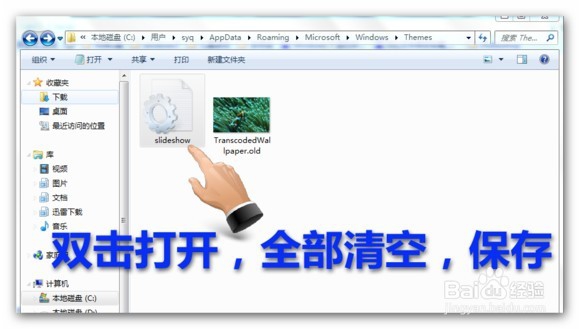
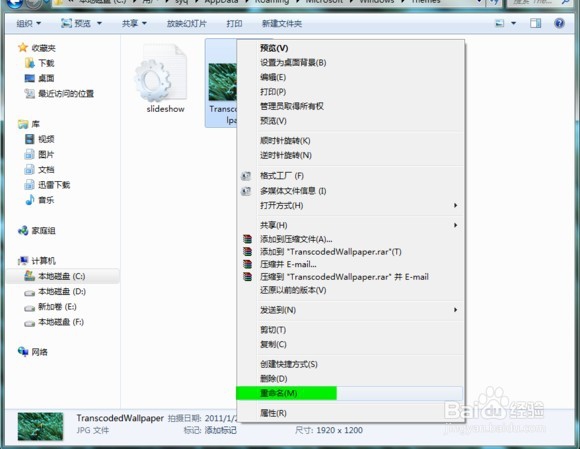
1、打开资源管理器,在地址栏中输入如下“%USERPROFILE%\AppData\Roaming\Microsoft\Windows\Themes”,回车。2、将TranscodedWallpaper.jpg 重命名为 TranscodedWallpaper.old。
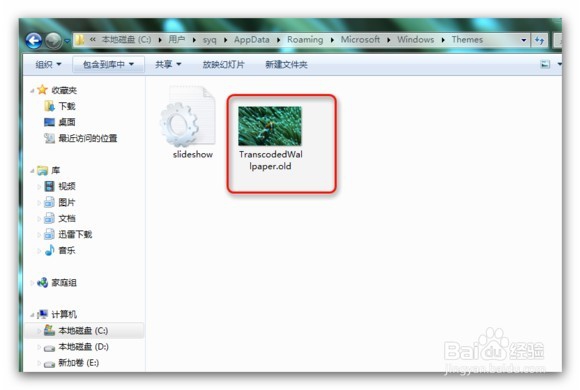
2、双击打开slideshow.ini,清空所有文件内容。退出资源管理器。