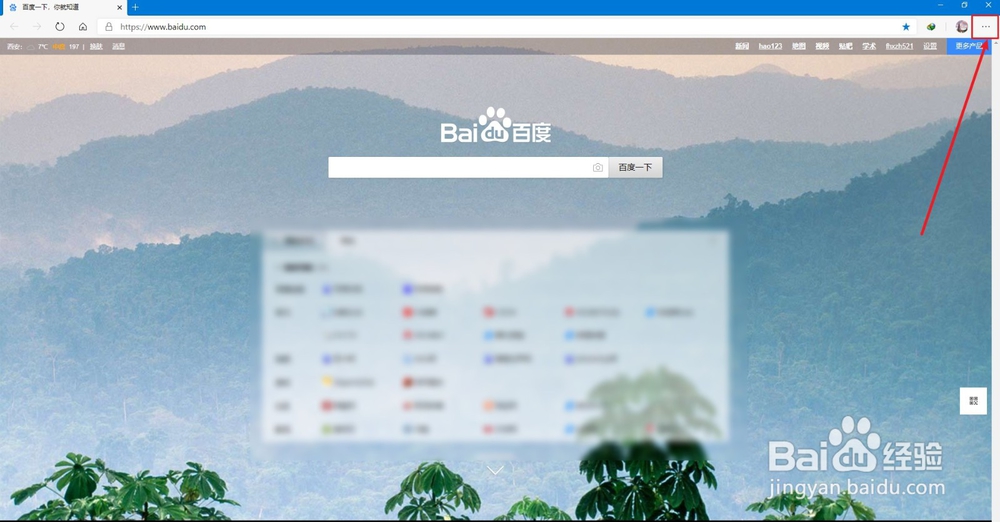
1、打开Microsoft Edge浏览器选择右上角“…”
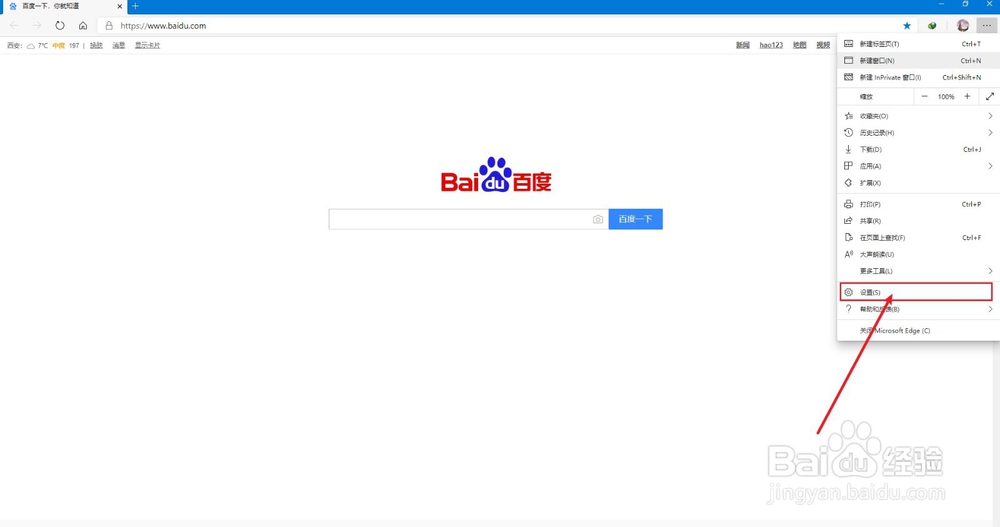
2、在列表中选择“设置”
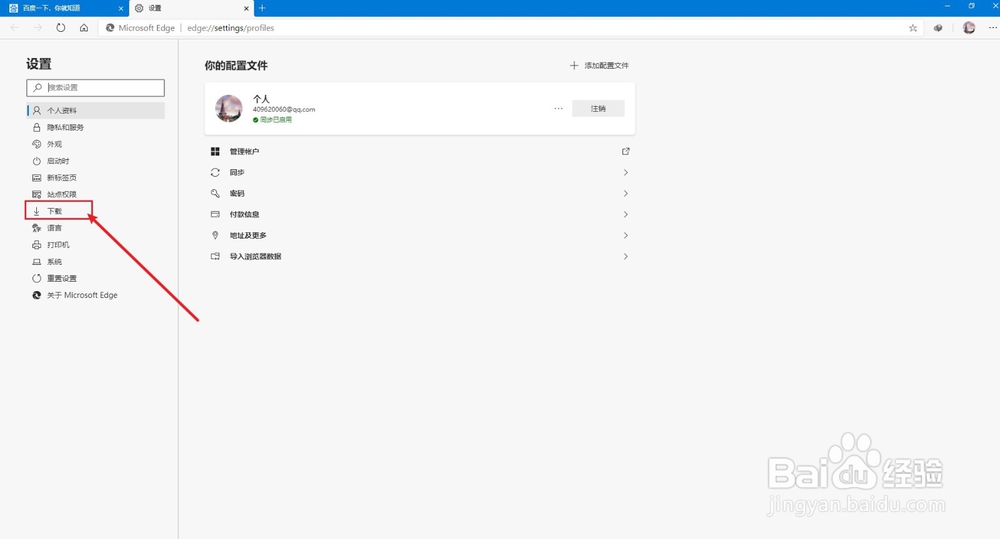
3、在“设置”界面选择“下载”
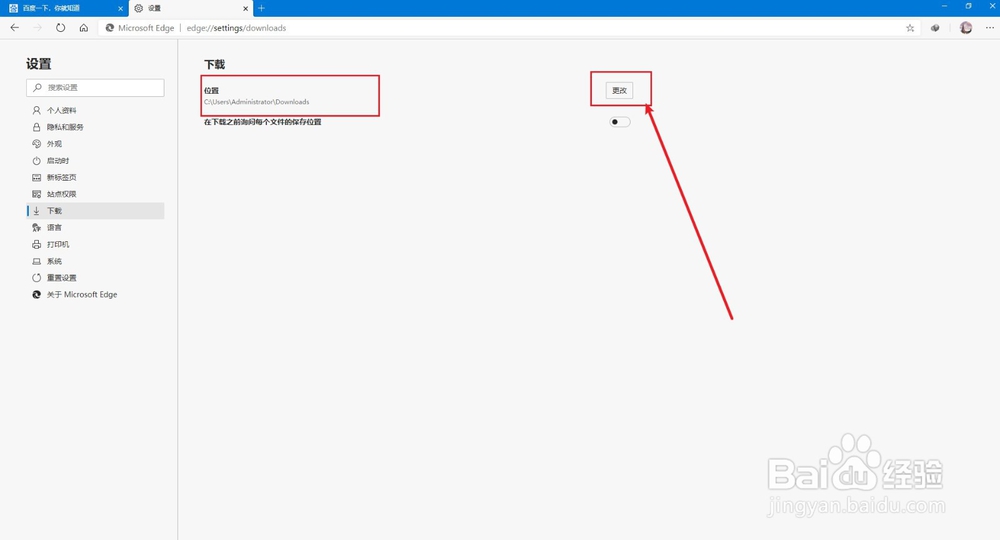
4、进入“下载”设置页,在默认位置后选择“更改”
5、选择一个合适的位置,例如 D盘
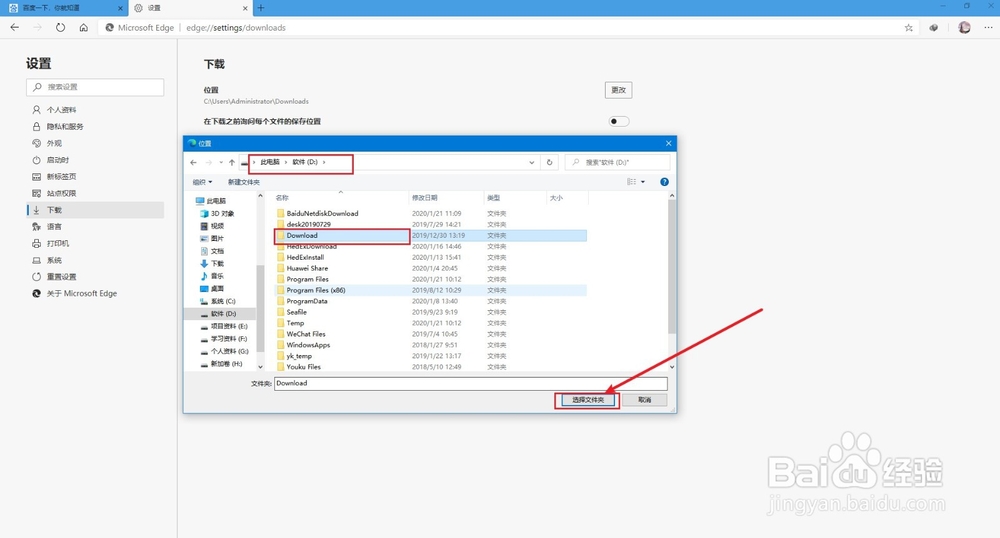
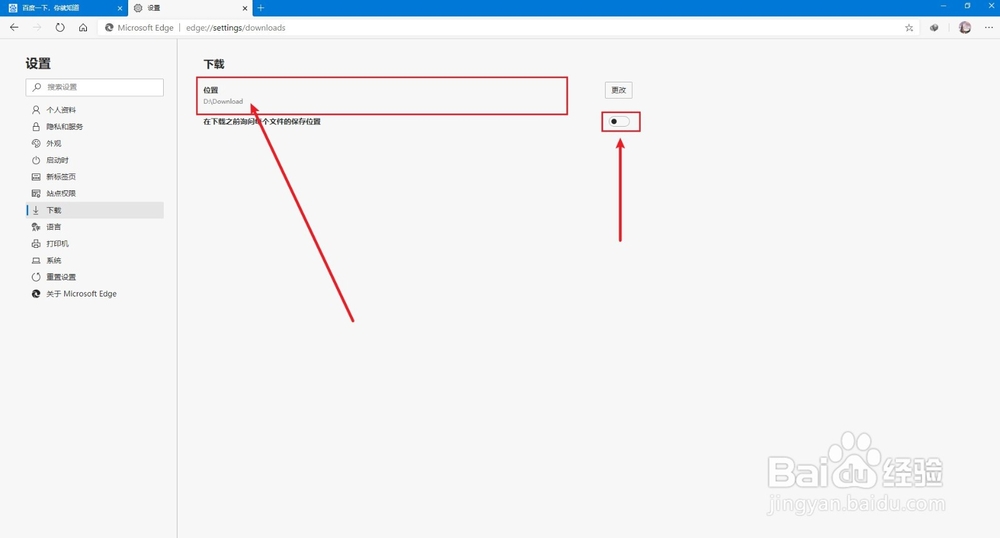
6、确定 选择下载目录之后,我们就可以看到下载位置的默认路径已经更改成功了!
时间:2026-04-25 17:41:56
1、打开Microsoft Edge浏览器选择右上角“…”
2、在列表中选择“设置”
3、在“设置”界面选择“下载”
4、进入“下载”设置页,在默认位置后选择“更改”
5、选择一个合适的位置,例如 D盘
6、确定 选择下载目录之后,我们就可以看到下载位置的默认路径已经更改成功了!
